Parabéns, você adquiriu um produto Intelbras!
A versão do Mibo Smart para tablet foi desenvolvida para que você visualize o que mais importa de forma simples e prática, onde estiver. De uso gratuito, o aplicativo permite controlar as funções essenciais da sua casa inteligente diretamente de uma tela maior.
- Acessar imagens ao vivo e gravações armazenadas nas suas câmeras;
- Atender e visualizar o seu videoporteiro;
- Abrir e fechar suas fechaduras digitais;
- Acender ou apagar suas lâmpadas inteligentes, entre outras funções.
Com a versão para tablet, você pode:
Nota: Para adicionar ou remover produtos e gerenciar planos de assinatura, utilize o aplicativo Mibo Smart no seu smartphone.
Compatibilidade
- Android 7.0 (Nougat) ou superior
- iOS 14 ou superior
Iniciar sessão
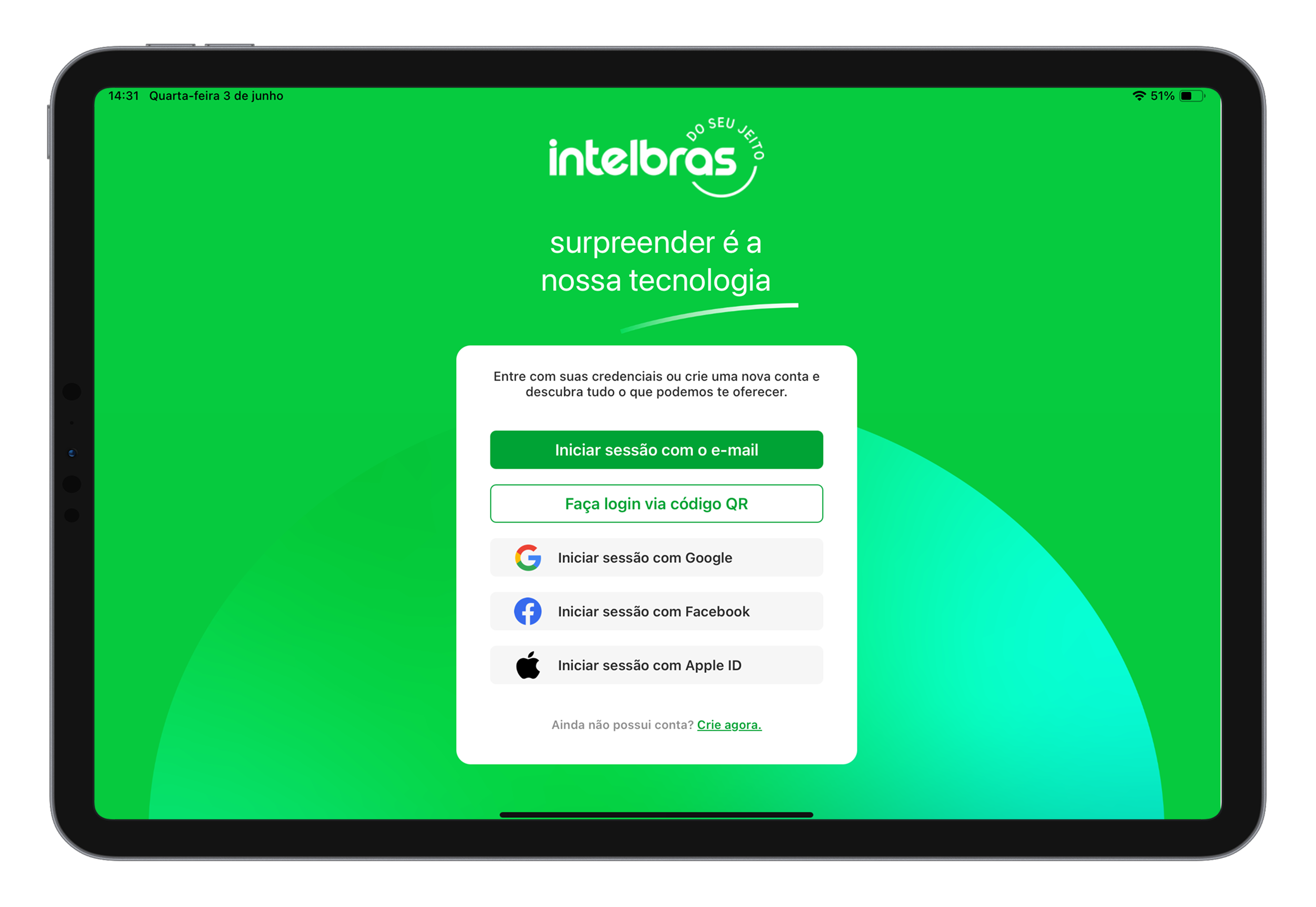
Faça login via QR Code:
- Abra o Mibo Smart no seu tablet.
- Na tela inicial, selecione a opção "Faça login via código QR".
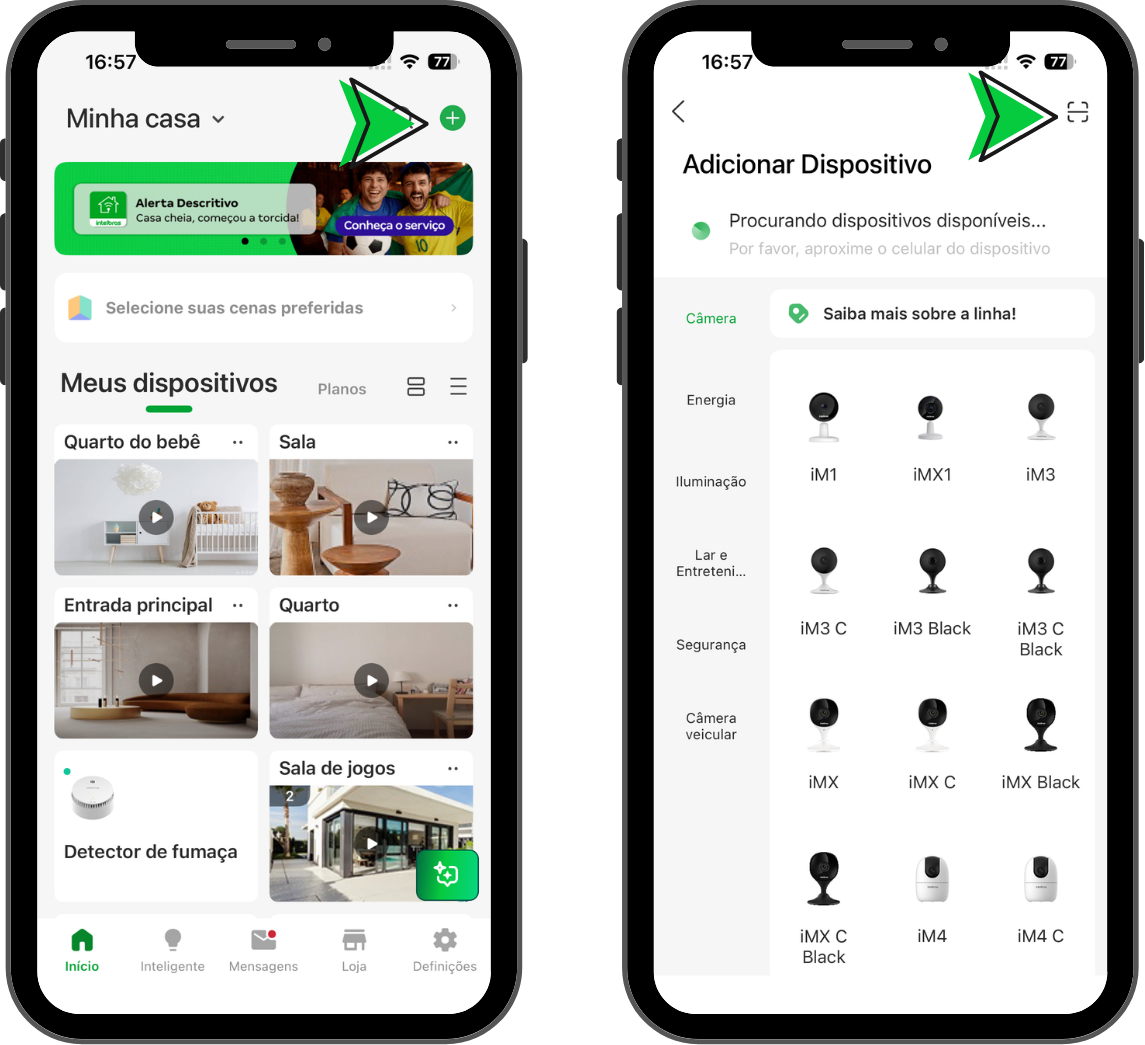
- Em seu celular, abra o aplicativo Mibo Smart.
- No aplicativo, acesse a opção adicionar dispositivo (localizada no canto superior direito).
- Em seguida acesse a opção Leitor de QR Code.
- Posicione a câmera do celular em frente ao tablet e escaneie o QR Code exibido.
- Aguarde a confirmação de vinculação e confirme no seu smartphone.
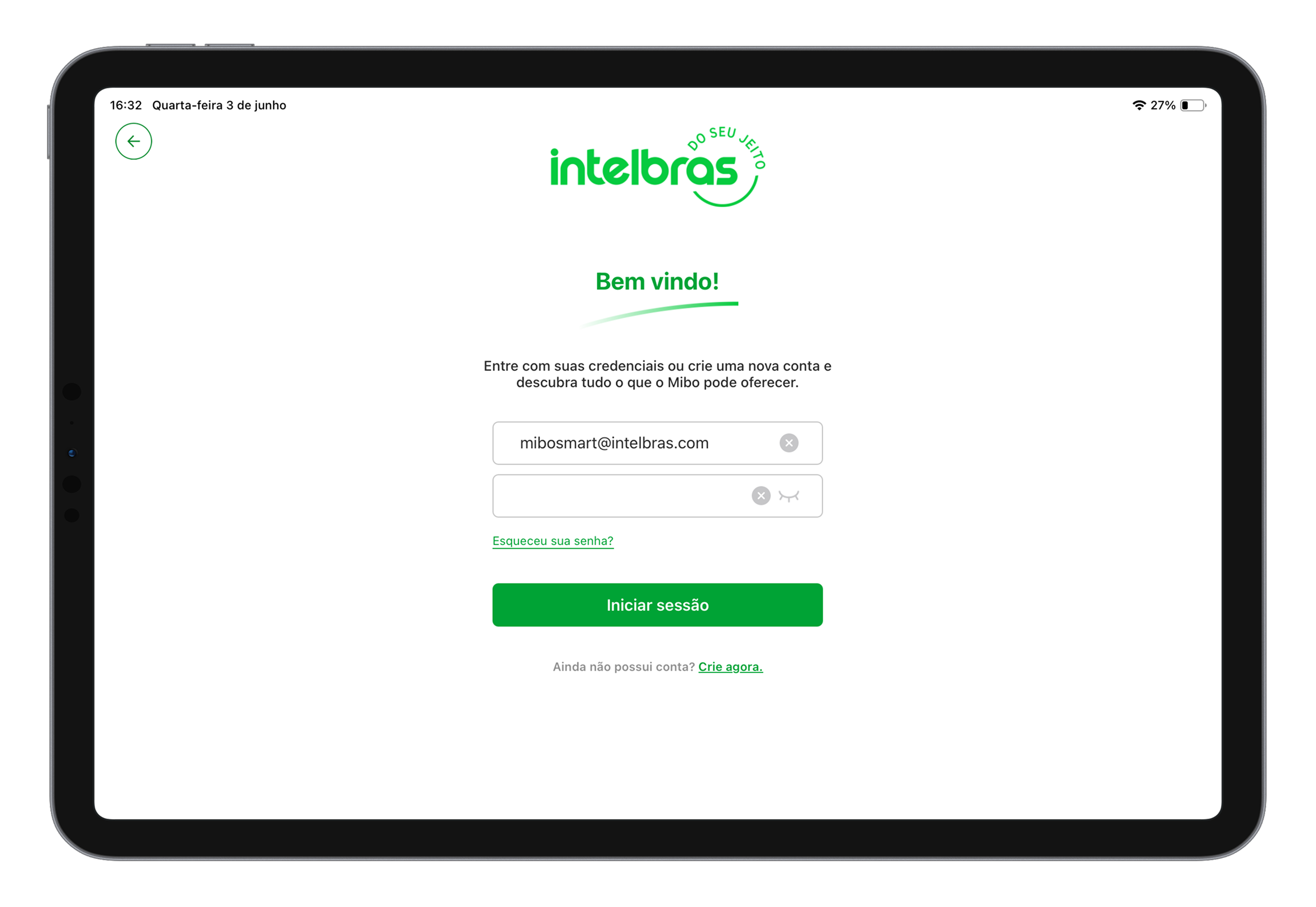
Iniciar sessão com o e-mail:
- Abra o Mibo Smart no seu tablet.
- Na tela inicial, selecione a opção "Iniciar sessão com o e-mail".
- Preencha os dados de login e senha da sua conta.
- Se necessário, o aplicativo solicitará a autenticação de dois fatores.
- Insira o código para acessar sua conta no tablet.
Iniciar sessão com contas externas:
Para maior praticidade e agilidade no acesso, o aplicativo oferece três opções adicionais para realizar o login utilizando contas externas já existentes. Caso ainda a conta externa não esteja vinculada a uma conta Mibo Smart, é necessário realizar essa vinculação para utilizar o aplicativo completamente. Você precisará fazer essa vinculação apenas uma vez por conta.
- Google: Permite vincular e acessar o aplicativo utilizando sua Conta Google padrão.
- Facebook: Permite realizar o login através da autenticação da sua conta do Facebook.
- Apple ID: Permite o acesso utilizando a sua conta Apple. (Disponível exclusivamente para a versão de iPads).
Crie sua conta:
Se você ainda não possui uma conta no aplicativo Mibo Smart, siga os passos abaixo para criá-la:
- Abra o Mibo Smart no seu tablet.
- Na tela inicial, selecione a opção "Crie agora".
- Selecione o seu país.
- Coloque seu e-mail e a senha a ser utilizada para acessar a conta.
- Aceite os termos.
- Clique em "Próximo".
- Digite o código que foi enviado ao seu e-mail para finalizar a criação da nova conta.
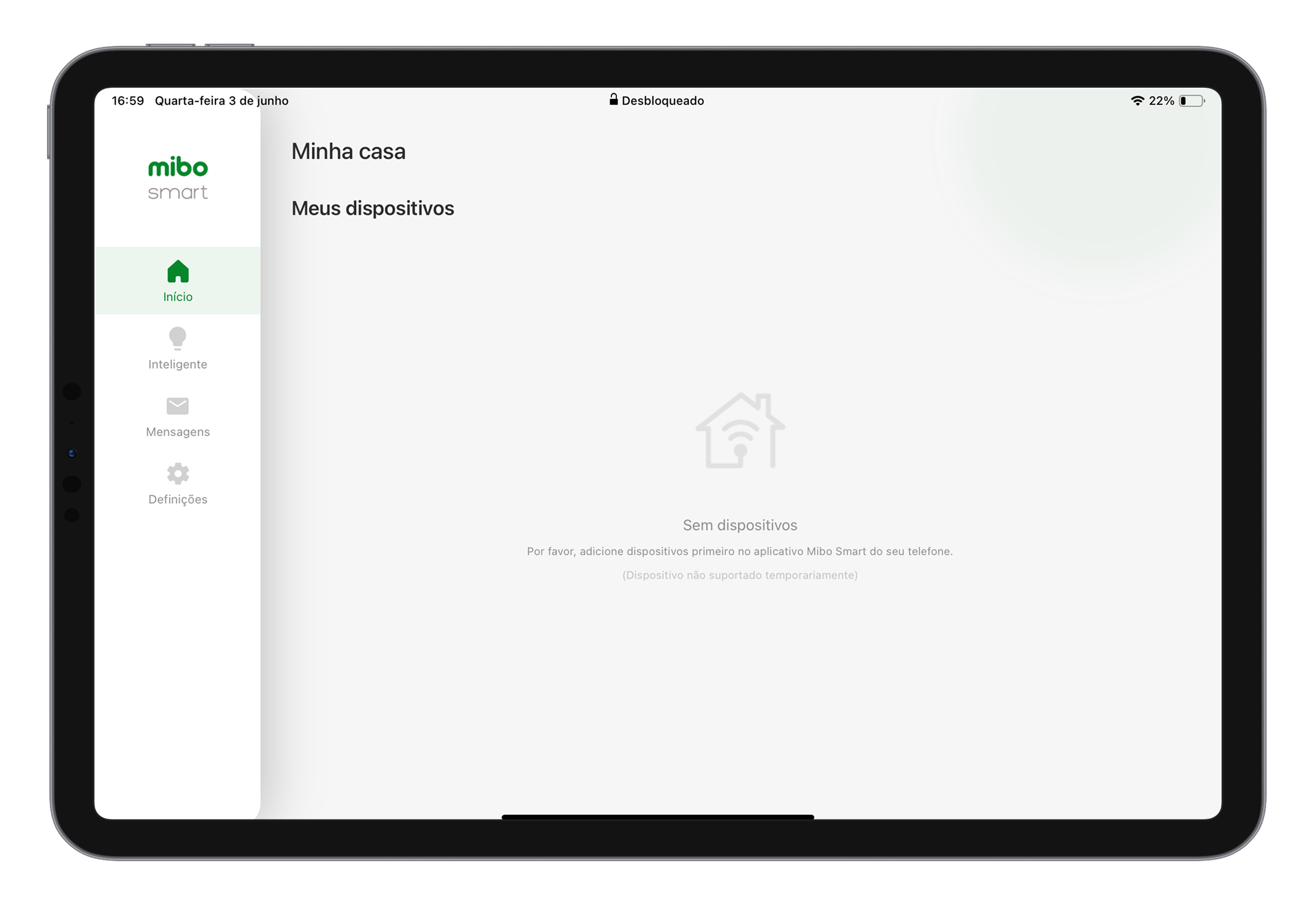
Interface e Funcionalidades
Início
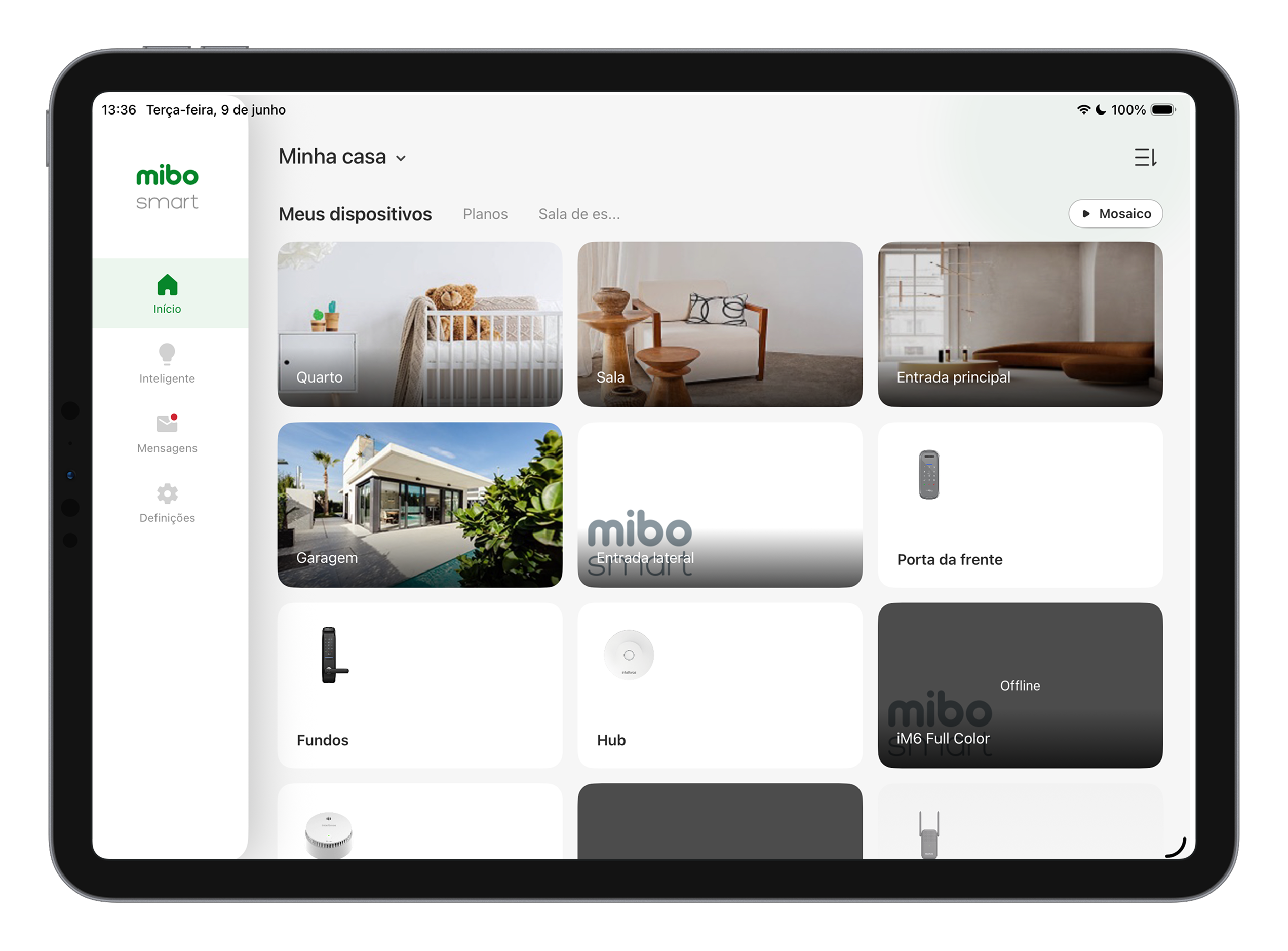
- Navegação entre Ambientes: Alterne facilmente entre os ambientes (como proprietário ou membro compartilhado) dos quais você faz parte.
- Filtro por Cômodos: Navegue de forma rápida entre os cômodos cadastrados em cada ambiente para localizar seus dispositivos.
- Organização personalizada: Reorganize a disposição dos dispositivos na tela do ambiente atual. Essa ordenação é salva localmente no seu tablet.
- Visualização de dispositivos: Visualize todos os produtos vinculados à sua conta e realize ações rápidas, de acordo com a compatibilidade de cada um com a versão tablet.
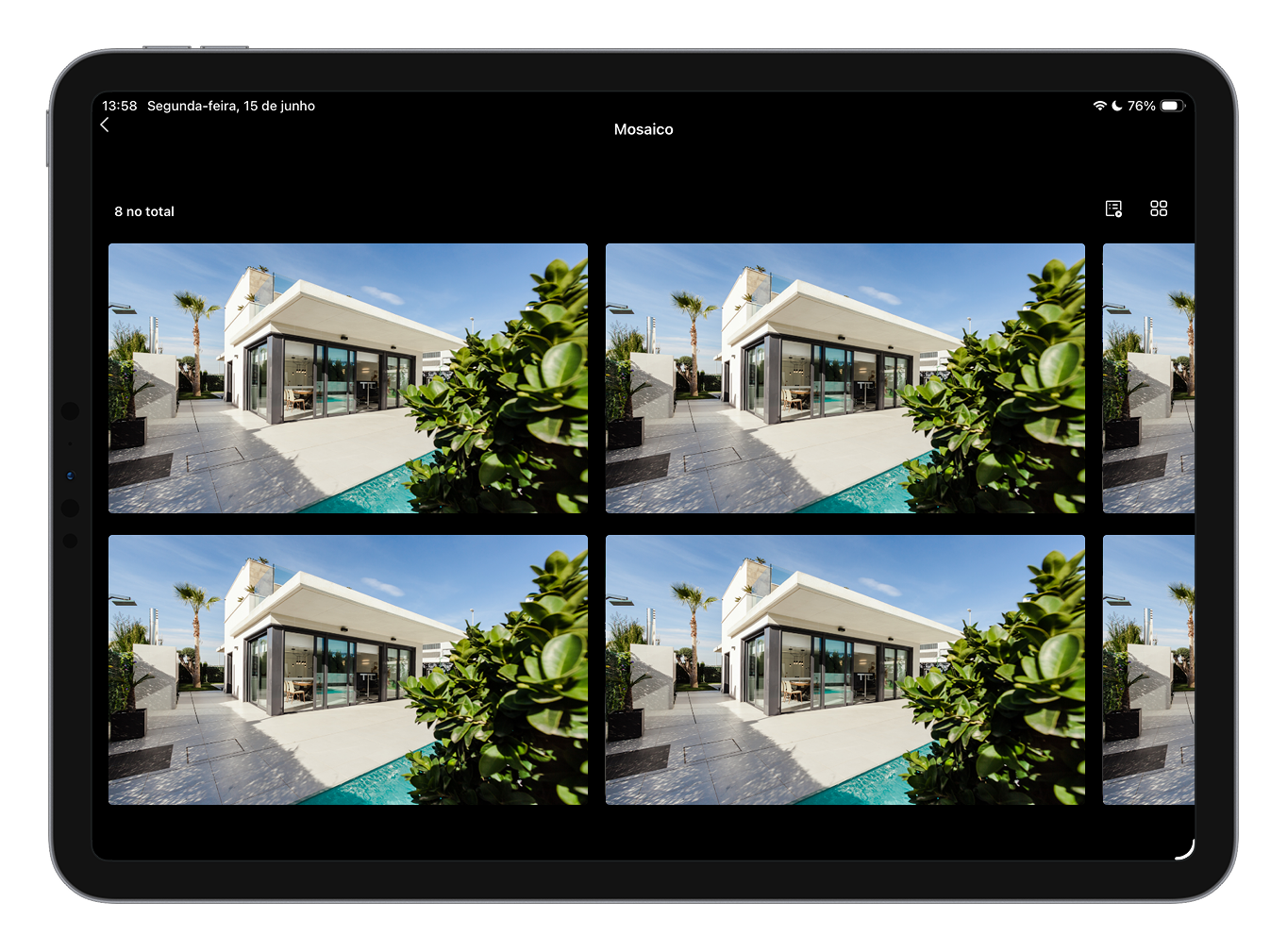
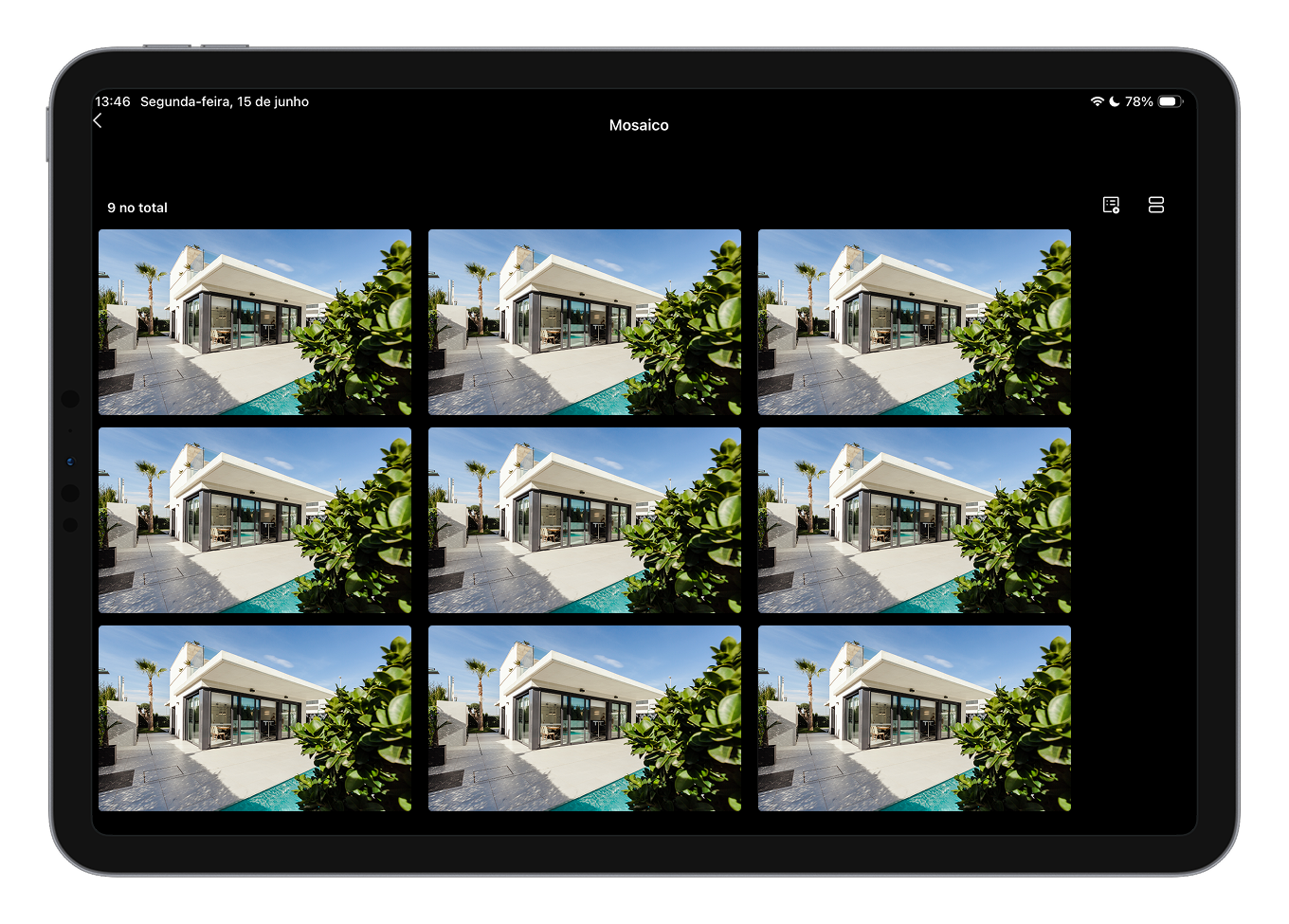
- Modo Mosaico (Câmeras): Monitore seus ambientes com o Modo Mosaico, que permite visualizar até 9 câmeras simultaneamente na mesma tela.
Na tela inicial do Mibo Smart para tablet, você encontra tudo o que precisa para gerenciar sua casa inteligente. Conheça as principais funções disponíveis:
Inteligente
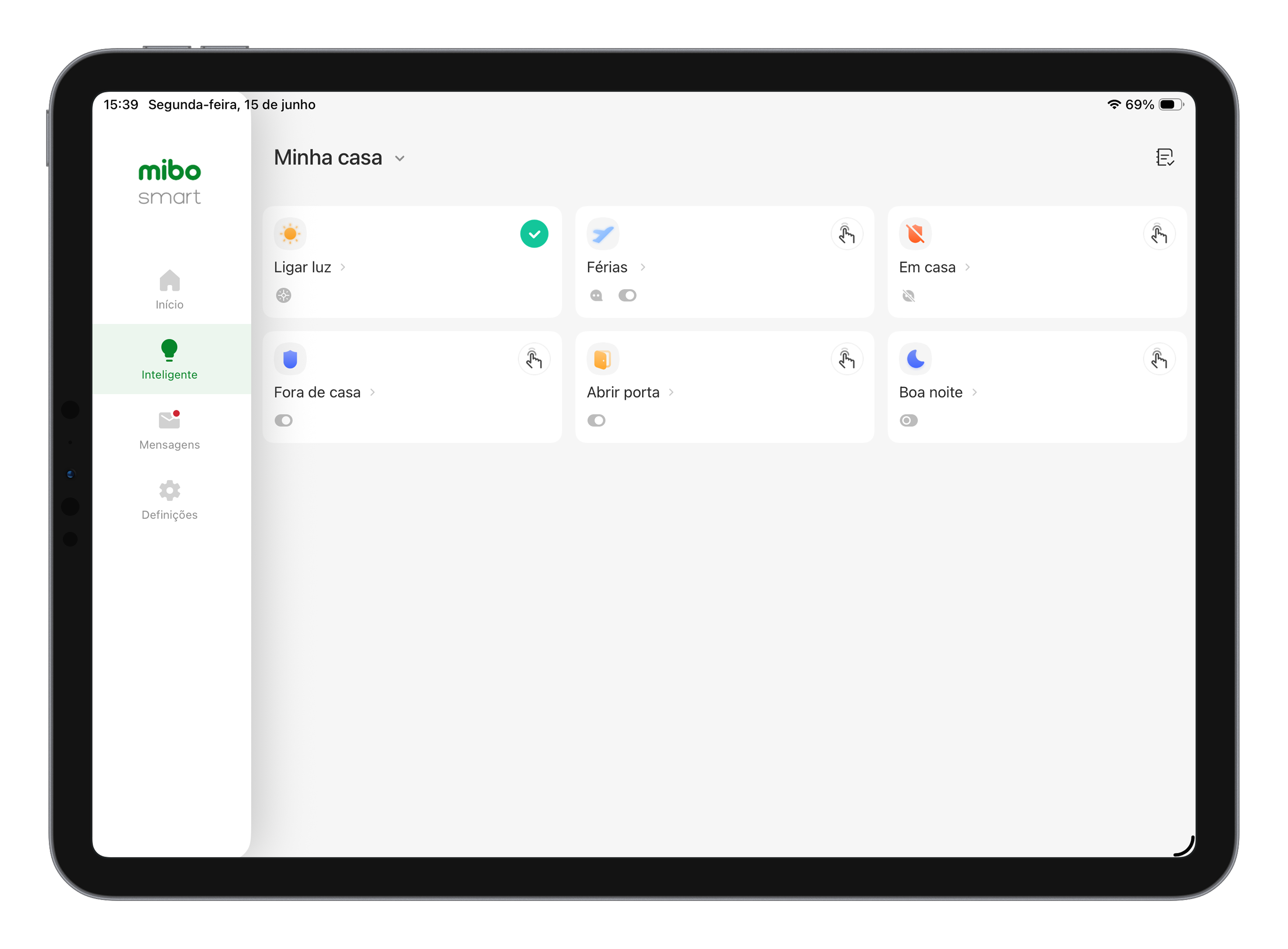
A página Inteligente é a central de automação do seu aplicativo. Desenvolvida para oferecer praticidade e controle sobre o seu ecossistema.
Nesta seção do aplicativo, você poderá:
- Ativar cenas rápidas: Execute rotinas personalizadas e pré-configuradas pelo celular com apenas um toque.
- Visualizar ações: Confira detalhadamente quais comandos foram ativados e quando, de até 7 dias atrás.
Mensagens
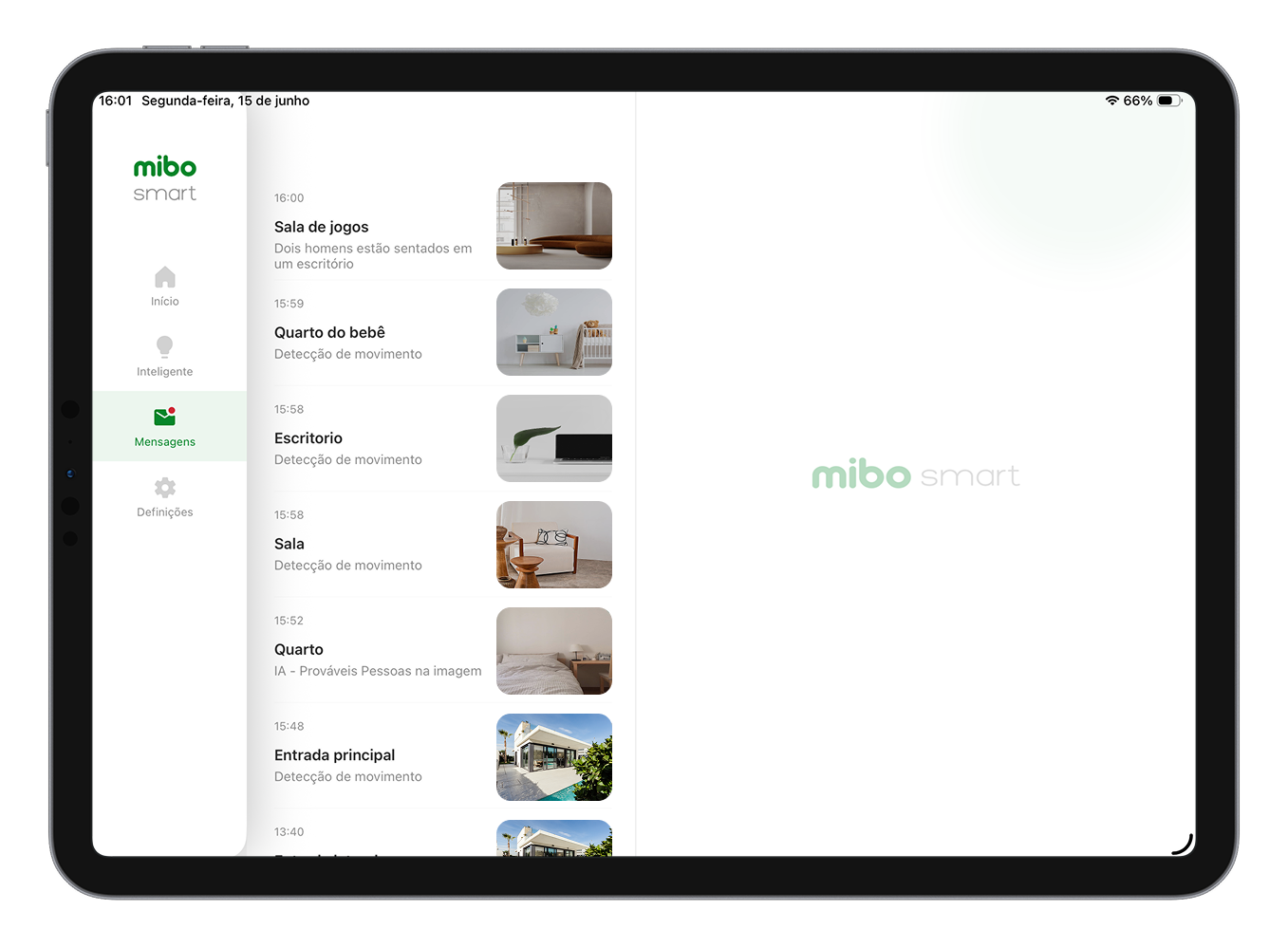
No menu de Mensagens, você pode visualizar todas as notificações dos seus dispositivos. Por meio dele, você acompanha tudo o que acontece na sua residência em tempo real e de forma centralizada.
- Acesso rápido a eventos de Vídeo: Ao receber uma notificação de alerta, basta clicar na mensagem para ser direcionado imediatamente ao evento captado por suas câmeras.
- Monitoramento global: Além das câmeras, visualize os registros, ativações e alertas de todos os demais dispositivos de casa inteligente instalados no seu ambiente.
Definições
Existem algumas configurações da conta que você pode realizar pelo próprio tablet, dando mais praticidade para o seu uso.
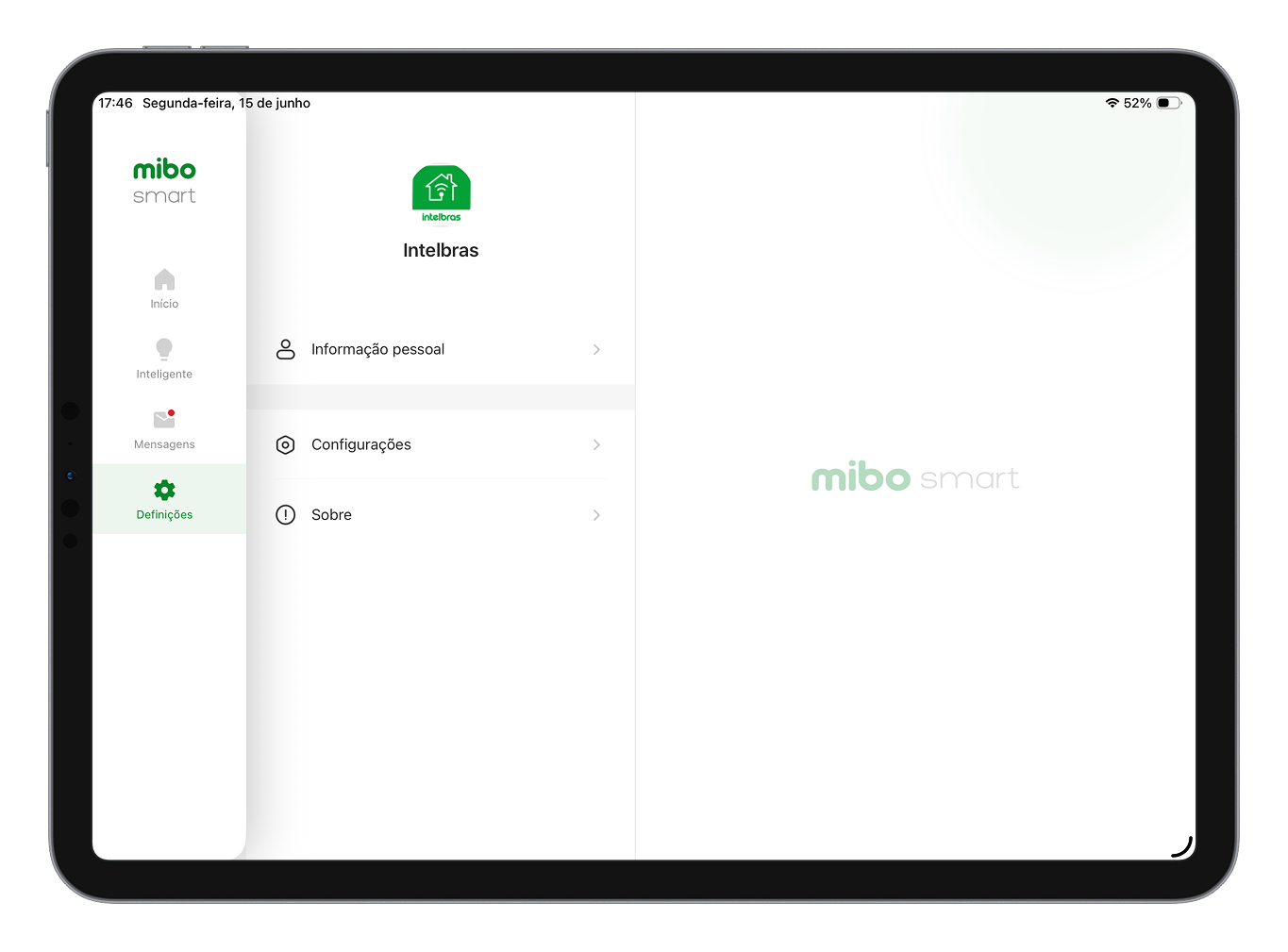
-
Informação pessoal
Área dedicada aos dados do seu perfil. Aqui você pode visualizar sua foto, nome de usuário e país cadastrado. Também é possível gerenciar a segurança do seu acesso, permitindo alterar o e-mail principal e visualizar ou remover vínculos com contas de terceiros (como Google, Facebook ou Apple ID).
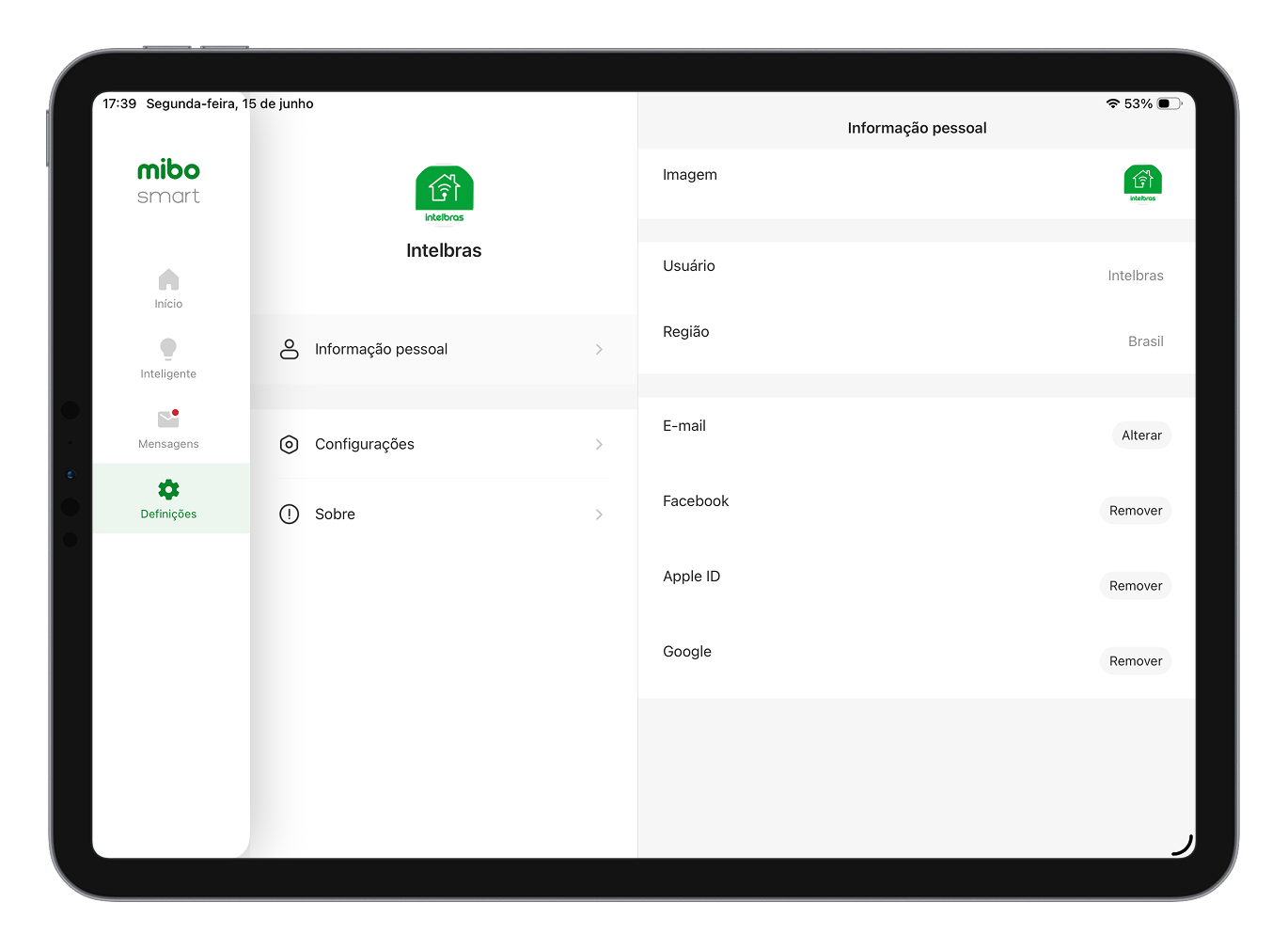
Menu de Informação pessoal
-
Configurações
Opções essenciais de privacidade e segurança da conta. Neste espaço você pode realizar a alteração da sua senha de acesso, solicitar a exclusão definitiva da sua conta ou verificar e gerenciar as permissões que o aplicativo possui no seu smartphone (dentro do menu de "Conta e segurança"), assim como limpar o cache do seu aplicativo. Também é onde você pode realizar o log out da conta.
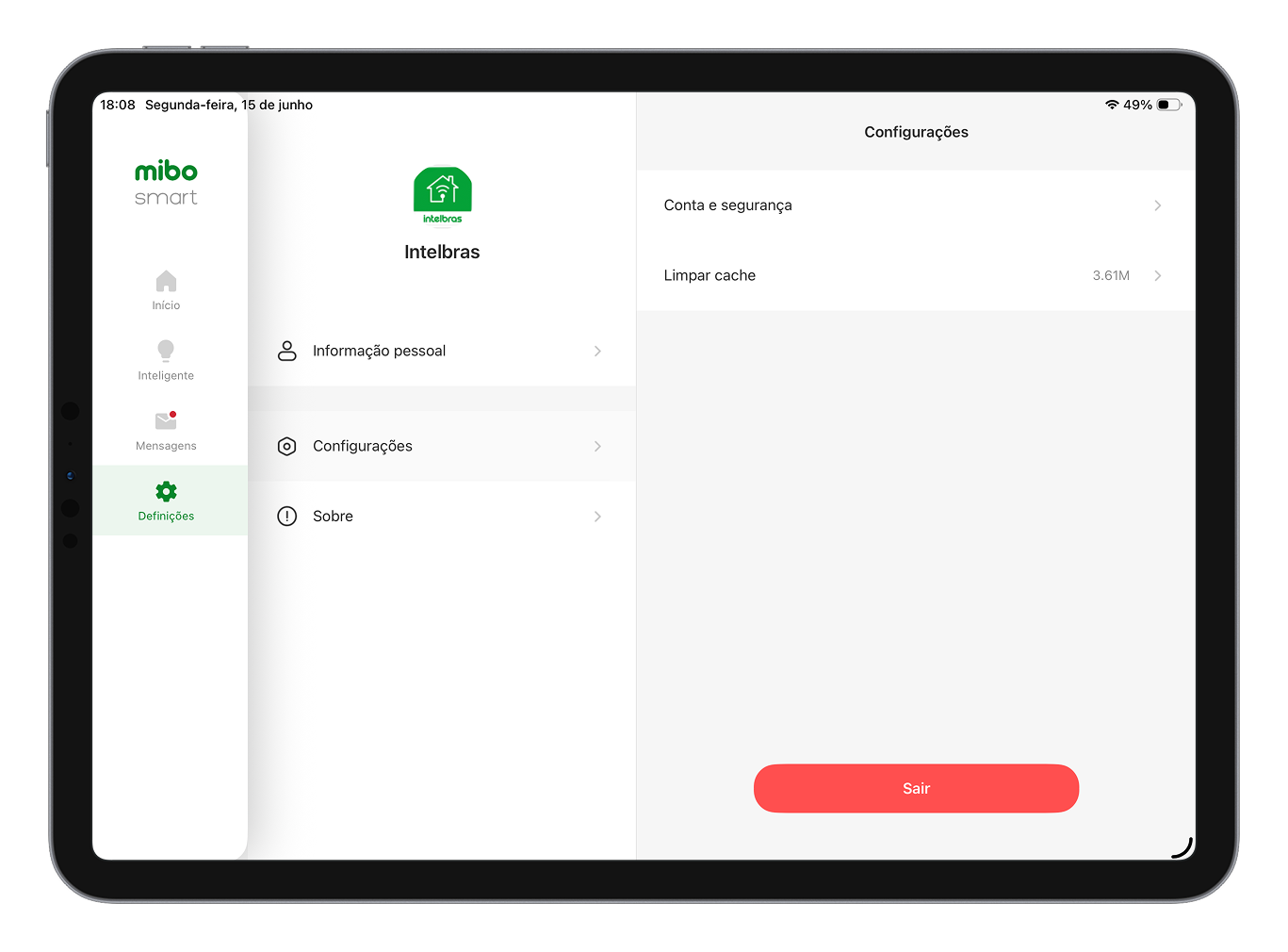
Menu de Configurações
-
Sobre
Contém as informações institucionais e técnicas do software. Permite consultar a versão atual do aplicativo instalada no seu dispositivo, além de dar acesso direto à Política de Privacidade e aos Termos de Uso do ecossistema.
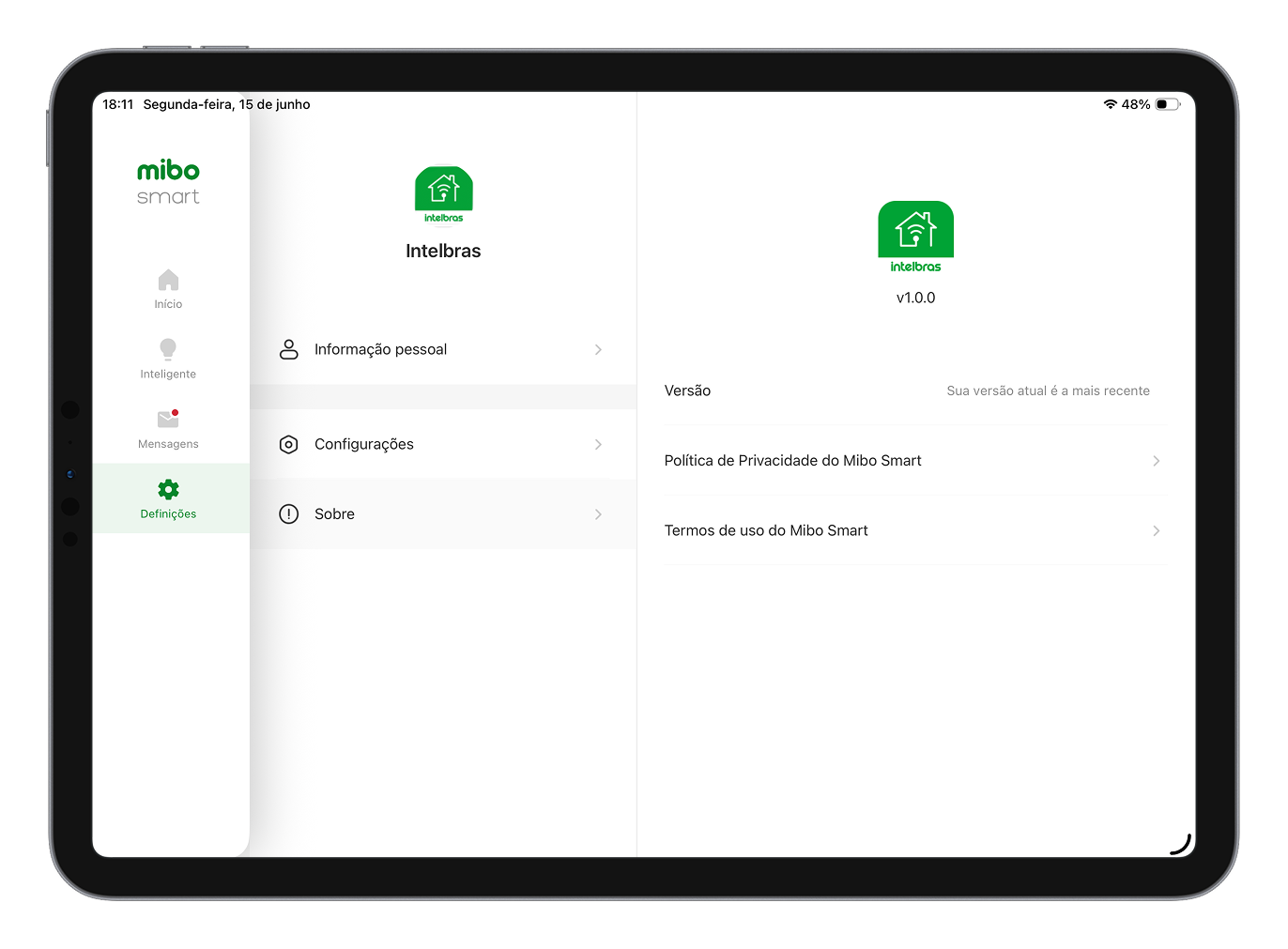
Menu Sobre
Câmeras
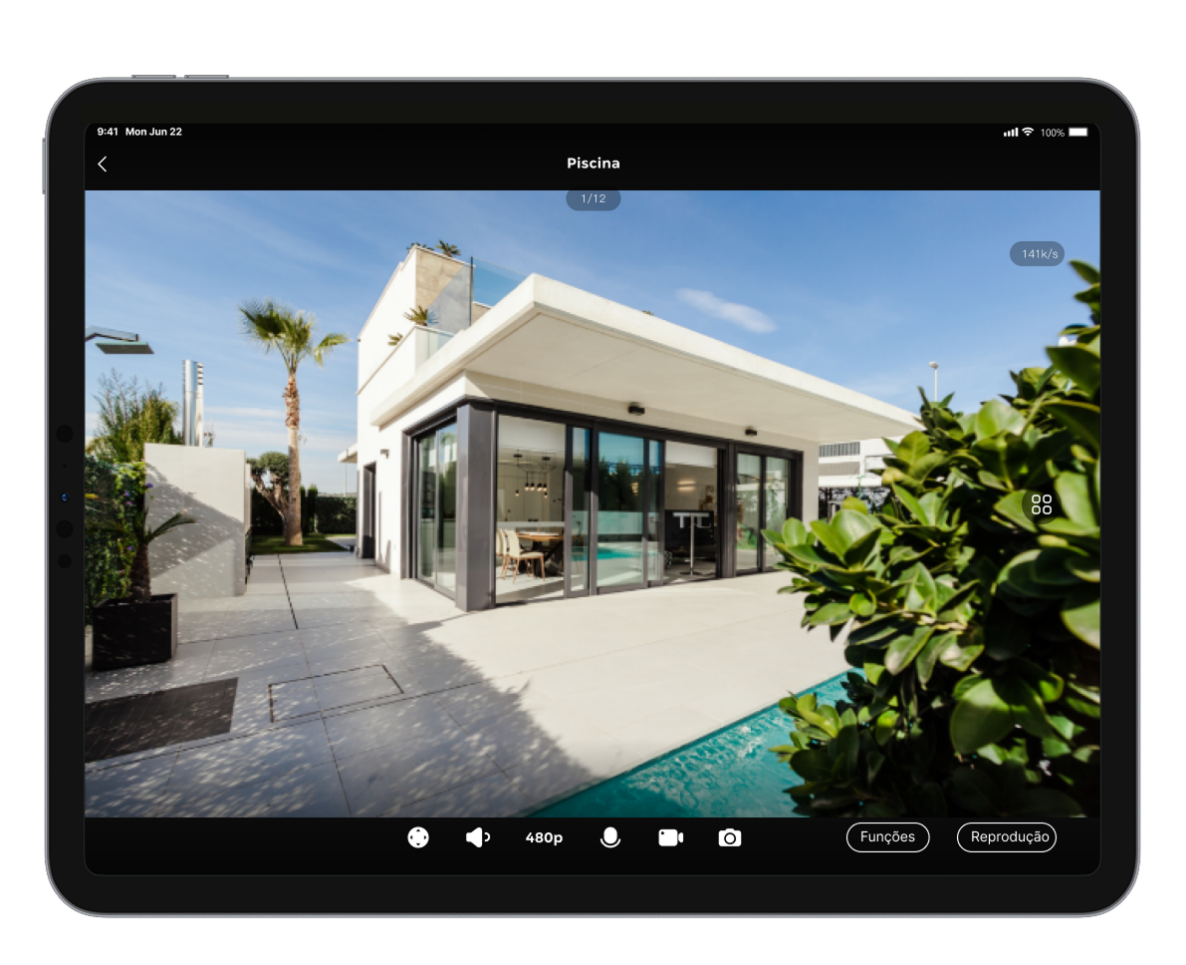
A página acima é um exemplo da visualização ao vivo de uma câmera no Mibo Smart para tablet, assim como algumas de suas funções disponíveis. Lembrando que as configurações só podem ser alteradas pelo celular.
Funções centrais
1. Controle 360º: Utilizado para mover o ângulo de visualização da câmera.
2. Alto-falante: Ativa ou desativa o áudio transmitido pelo dispositivo.
3. Resolução da imagem: Ajustar entre as qualidade disponíveis na câmera.
4. Microfone: Ativa o áudio bidirecional, permitindo que a sua voz seja transmitida diretamente no alto-falante da câmera.
5. Gravação: Inicia a gravação do que está sendo exibido no canal ao vivo (salvo diretamente na galeria do tablet).
6. Foto: Captura a imagem atual que está sendo exibida no canal ao vivo (salvo diretamente na galeria do tablet).
Mais funções:
- Abre um menu lateral com uma lista das câmeras adicionadas na conta. Quando selecionadas é possível visualizá-las no modo mosaico:
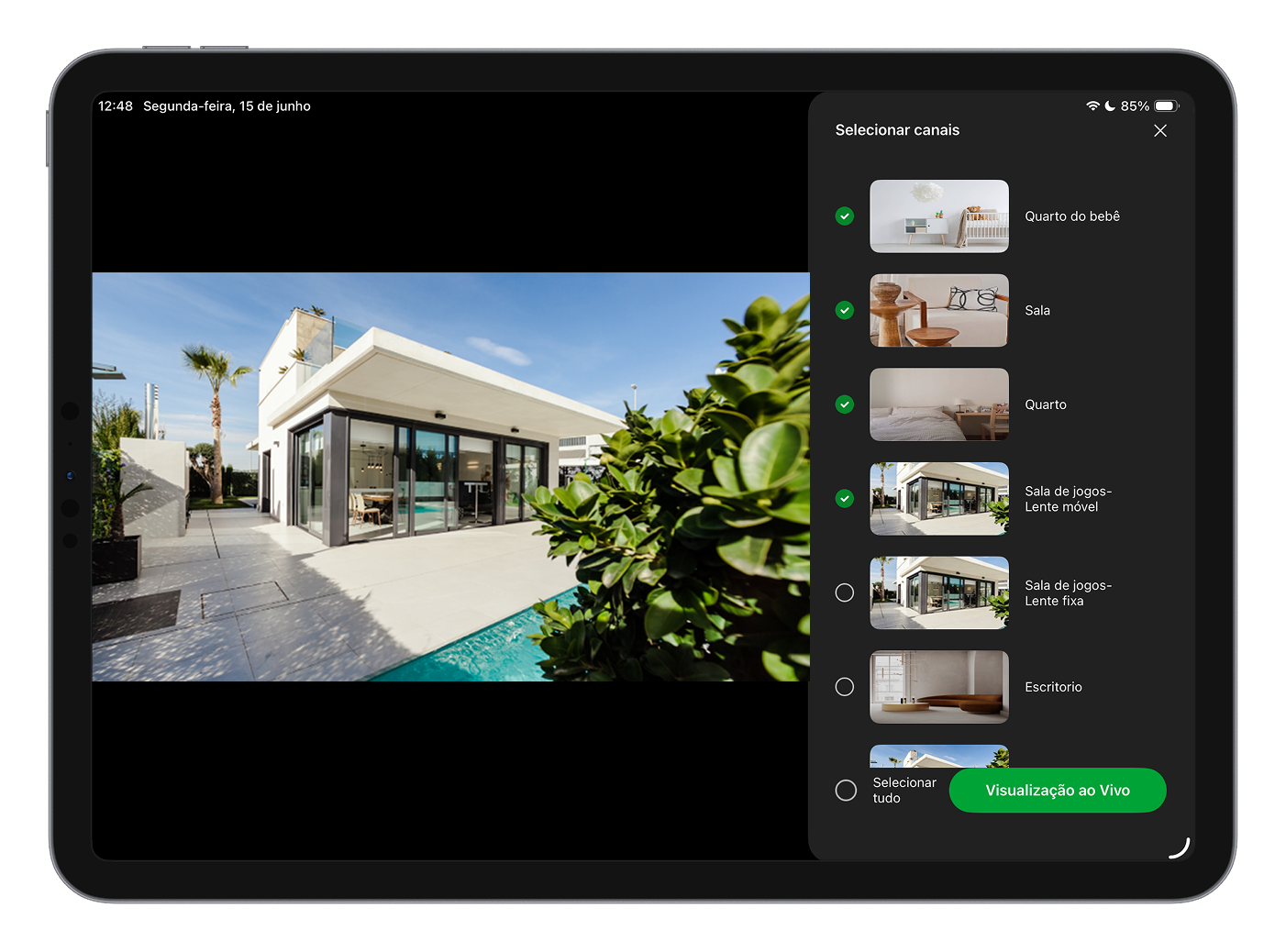
No modo mosaico do Mibo Smart para tablet existe a opção de assistir até 9 câmeras ao mesmo tempo:
- Acessa as funções nativas da câmera, podendo acioná-las com um clique:
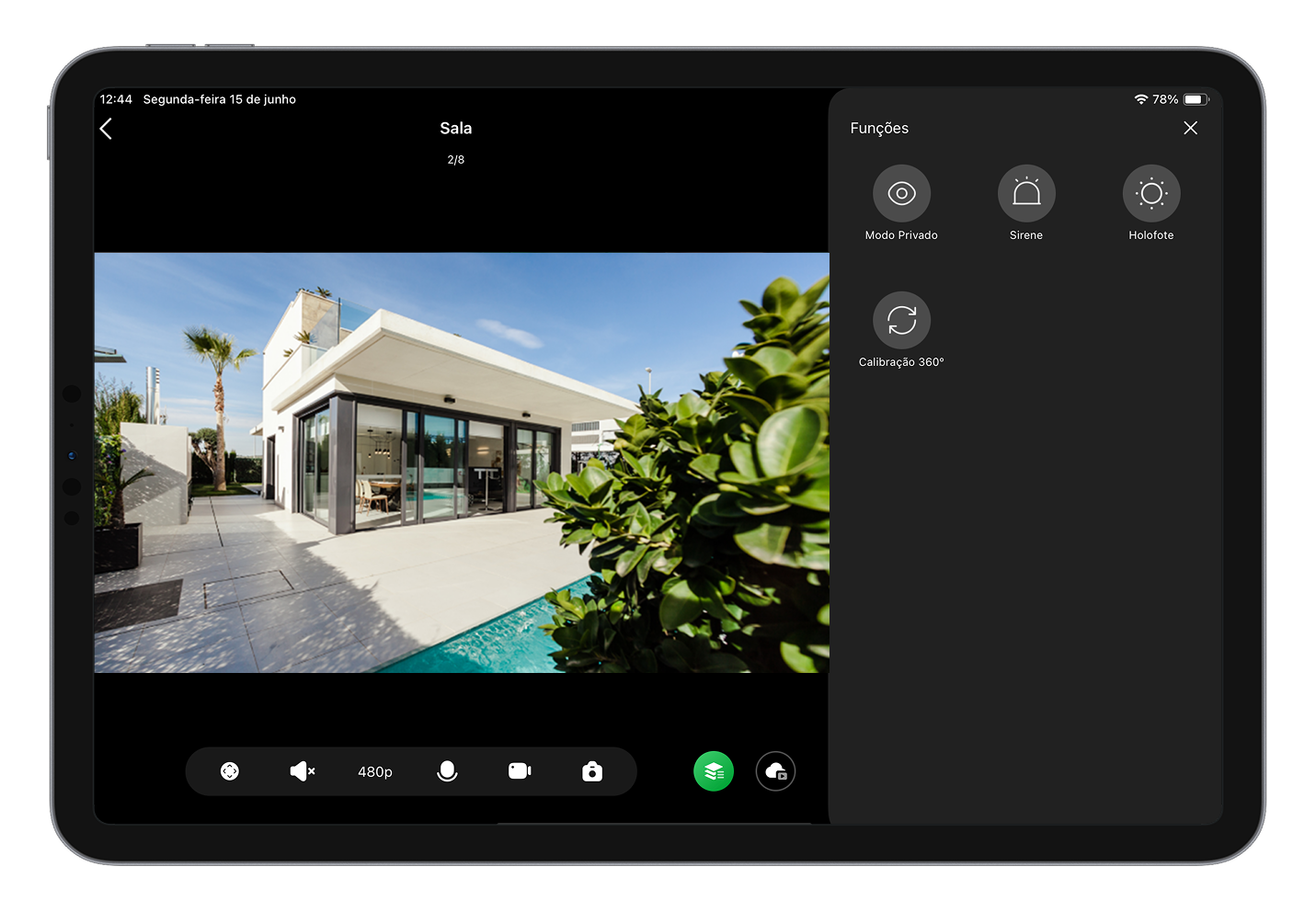
As funções que dependem de assinatura ativa não estão acessíveis na versão tablet.
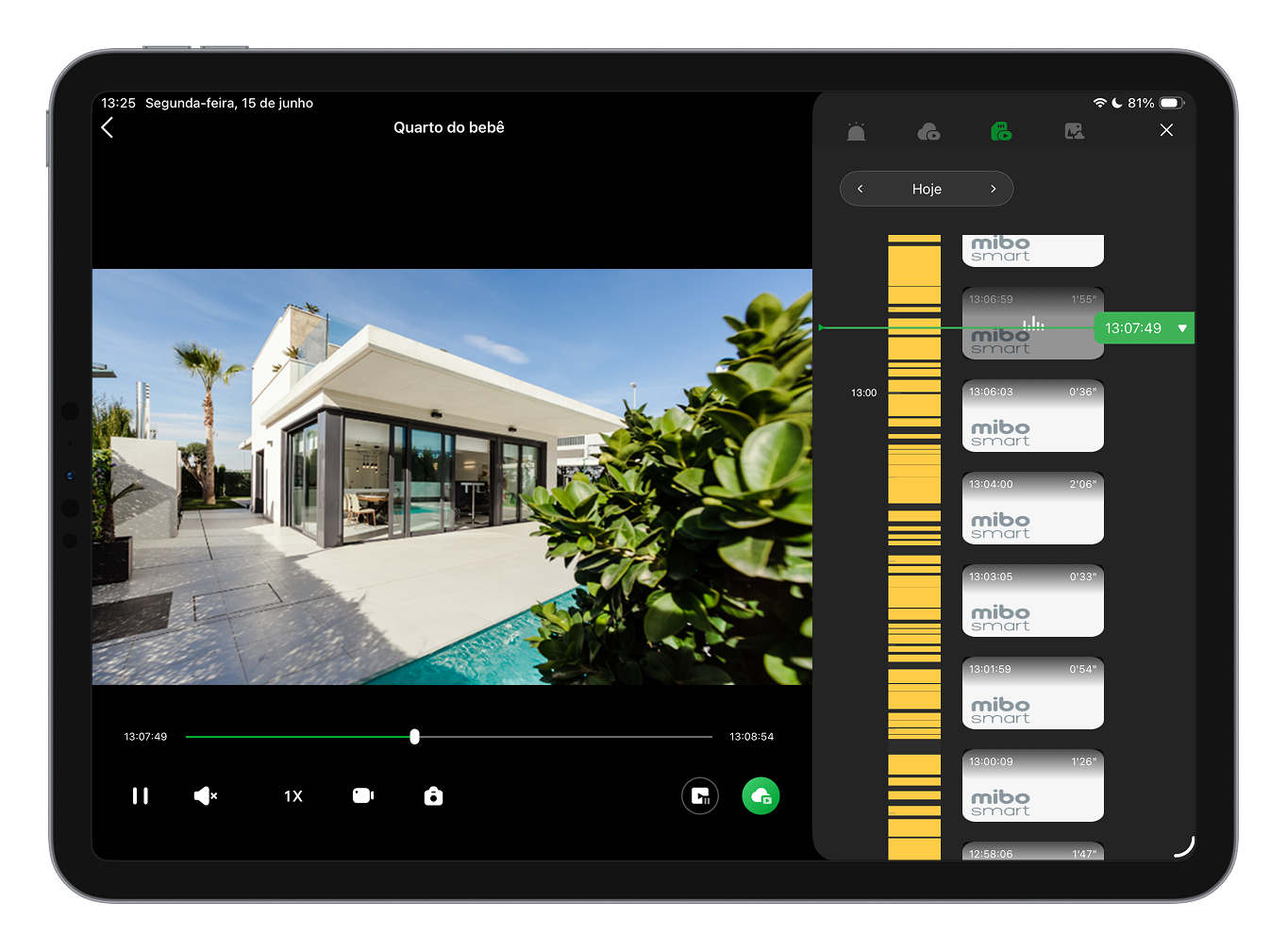
- Abre o menu lateral com os eventos da câmera, onde você pode acessar as gravações em nuvem ou no cartão SD, caso tenha esses serviços ativos:
Vídeo-porteiros
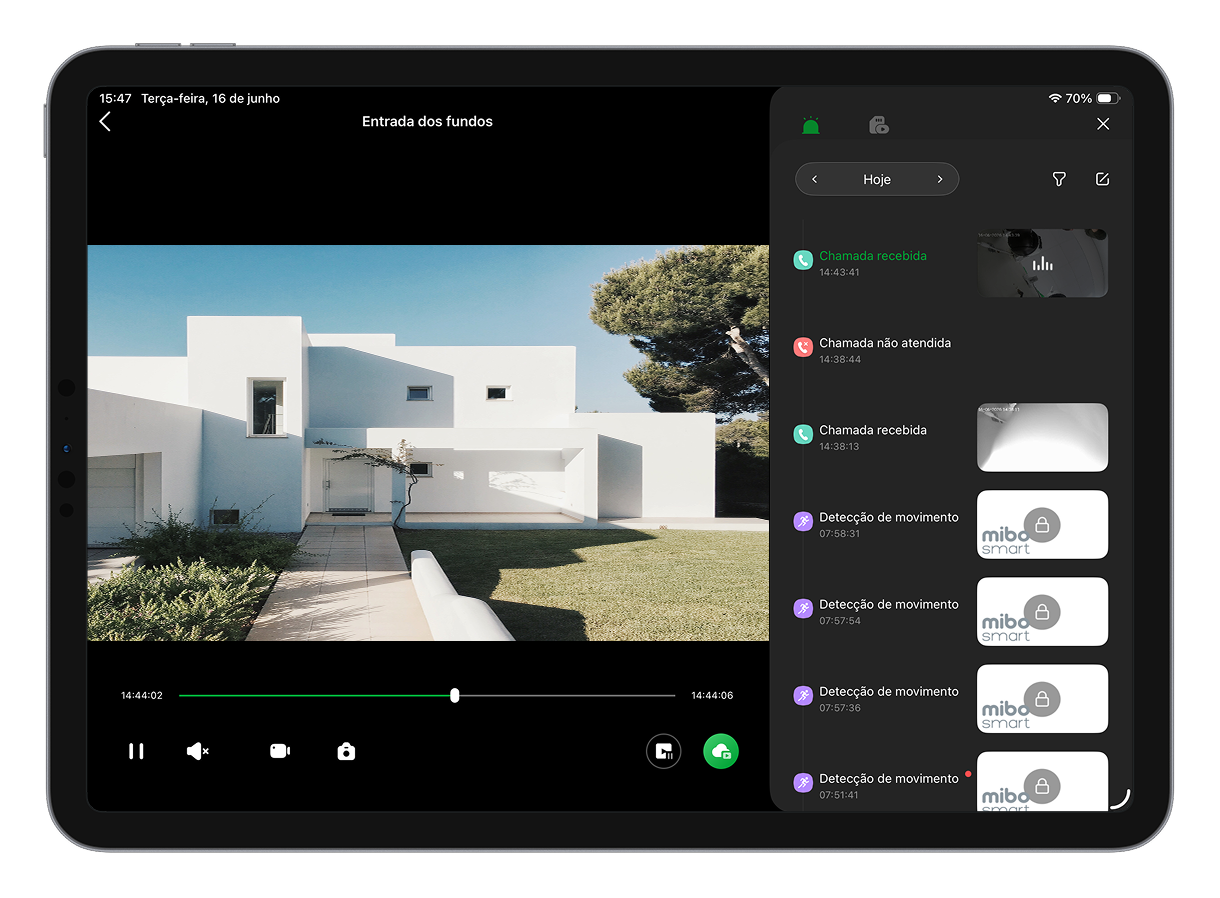
Os Vídeo Porteiros integrados ao ecossistema do Mibo Smart também podem ser acessados diretamente através do seu tablet. Esta interface transforma o dispositivo em uma central de atendimento interna, oferecendo total controle sobre as visitas e a segurança do seu imóvel.
Por meio deste painel, você terá autonomia para:
- Atendimento de chamadas em tempo real: Receba e atenda as chamadas de visitantes diretamente no tablet, conversando por áudio bidirecional com quem estiver à porta.
- Vídeo ao vivo e gravações: Monitore o ambiente externo acessando a transmissão de vídeo em tempo real ou consulte o histórico de gravações para verificar interações anteriores.
- Abertura de acessos remota: Acione o destravamento de qualquer entrada configurada e vinculada ao produto com apenas um toque na tela.
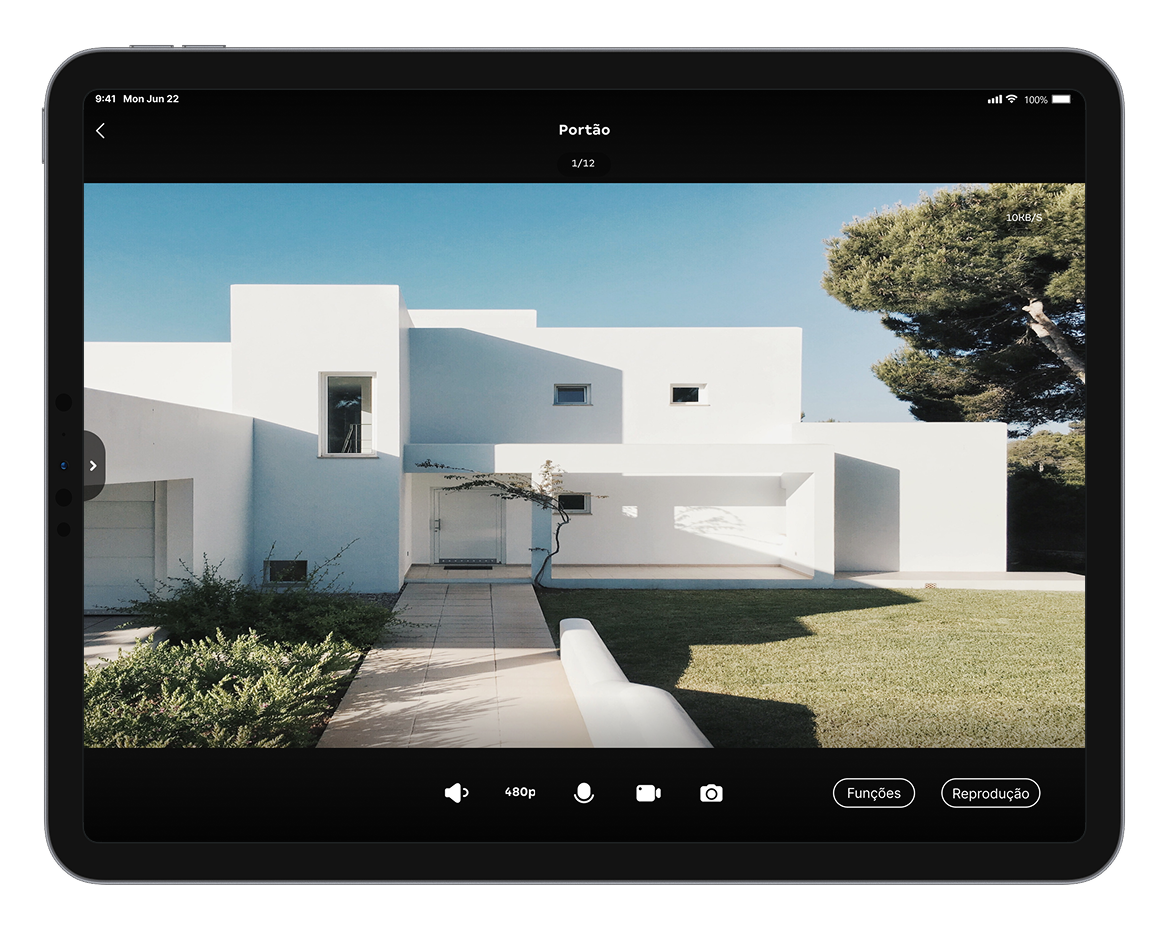
A página acima é um exemplo da visualização ao vivo de um vídeo-porteiro no Mibo Smart para tablet, assim como algumas de suas funções disponíveis. Lembrando que as configurações só podem ser alteradas pelo celular.
Funções centrais:
1. Alto-falante: Ativa ou desativa o áudio transmitido pelo dispositivo.2. Resolução da imagem: Ajustar entre as qualidade disponíveis na câmera.
3. Microfone: Ativa o áudio bidirecional, permitindo que a sua voz seja transmitida diretamente no alto-falante da câmera.
4. Gravação: Inicia a gravação do que está sendo exibido no canal ao vivo (salvo diretamente na galeria do tablet).
5. Foto: Captura a imagem atual que está sendo exibida no canal ao vivo (salvo diretamente na galeria do tablet).
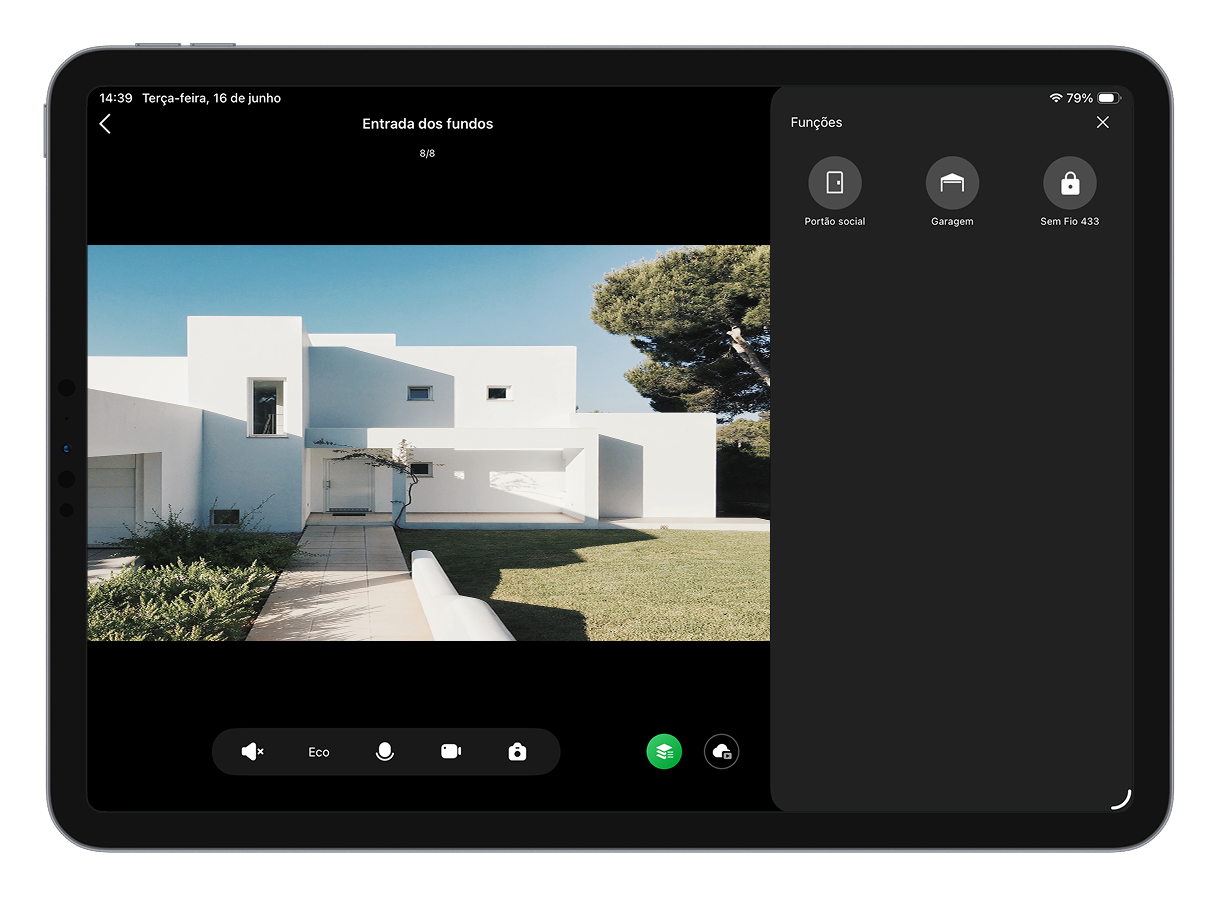
Mais funções:
Abre um menu lateral onde você pode liberar os acessos configurados no vídeo-porteiro:
Exibe o menu lateral contendo o histórico de eventos captados pelo vídeo-porteiro, permitindo também o acesso direto às gravações armazenadas.
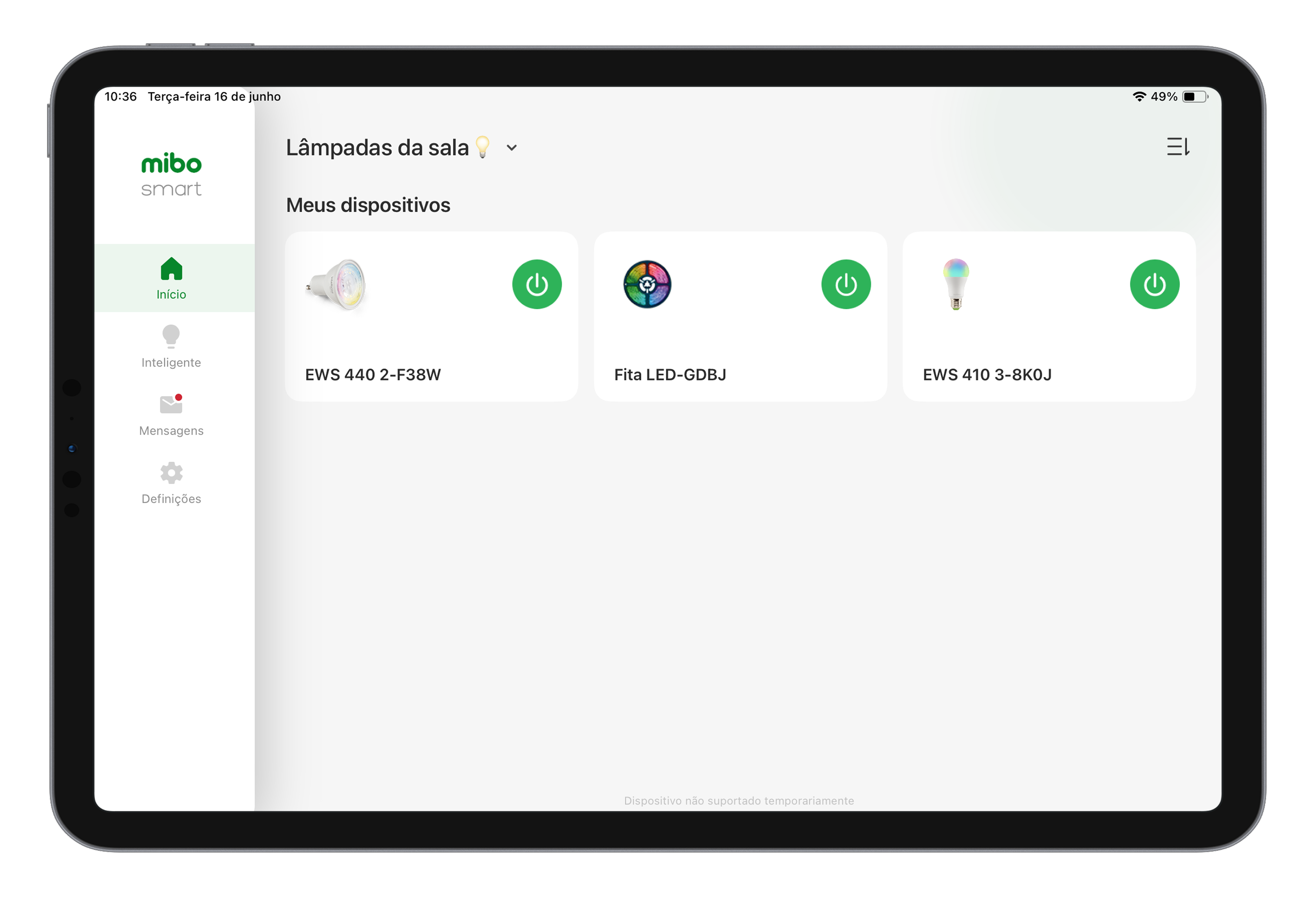
Lâmpadas
A versão para tablet do Mibo Smart oferece controle total da sua iluminação inteligente. Ajuste facilmente a intensidade, a saturação e as cores das lâmpadas, ou ative cenas personalizadas diretamente pela tela do seu dispositivo.
- Branco: Ajuste a temperatura da cor e o brilho conforme sua preferência.
- Colorido: Explore uma paleta de cores para encontrar a cor desejada. Deslize o dedo para alterar a tonalidade e ajustar o brilho e a saturação.
- Automação: Escolha entre 10 modos predefinidos: Dormir, Leitura, Trabalho, Luz de Vela, Pôr do sol, Festa, Colorido, Natal, Halloween e Meditação.
- Música: Sincronize a iluminação com o ambiente. A lâmpada alterará automaticamente a cor e o brilho acompanhando o ritmo da música reproduzida.
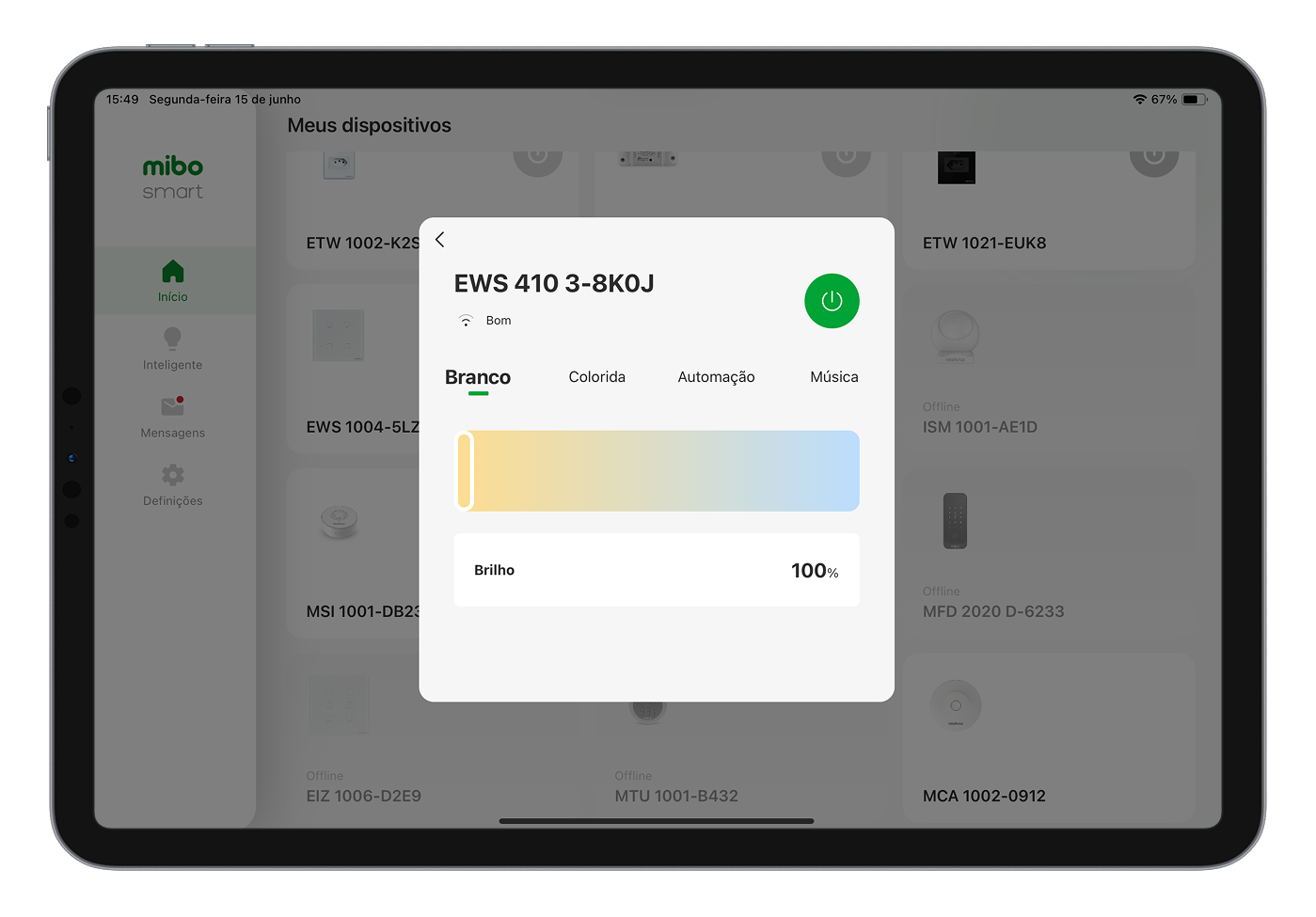
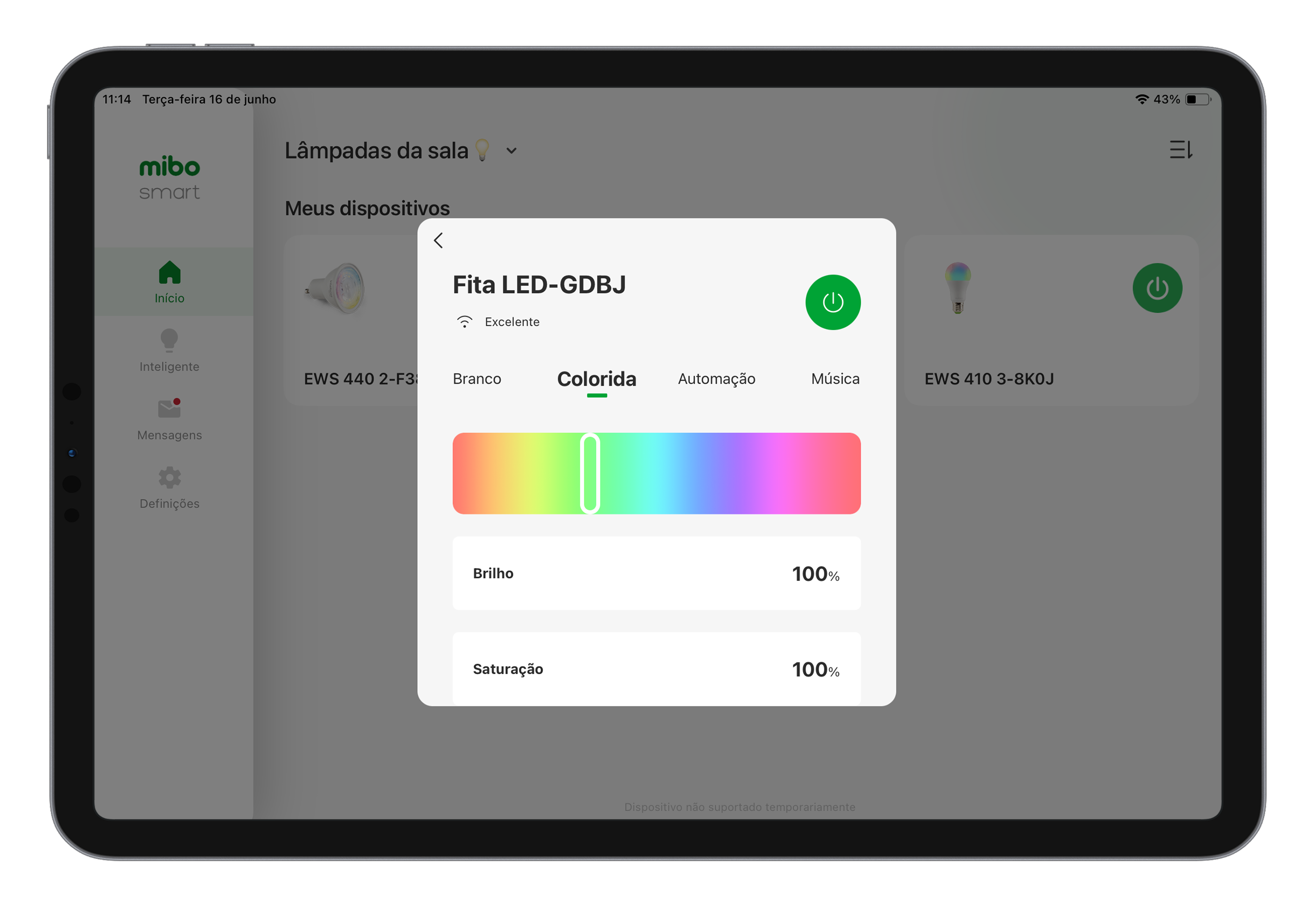
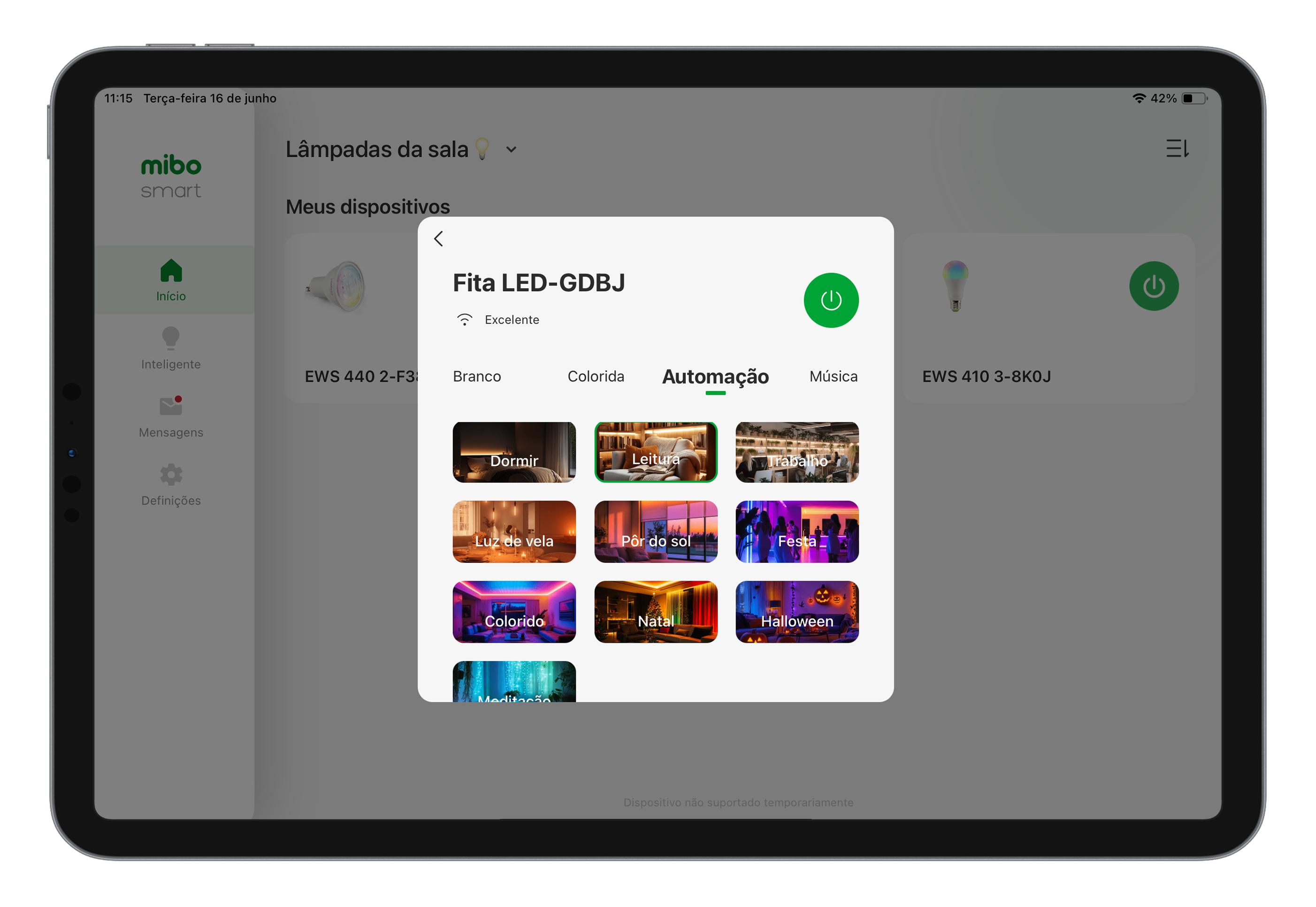
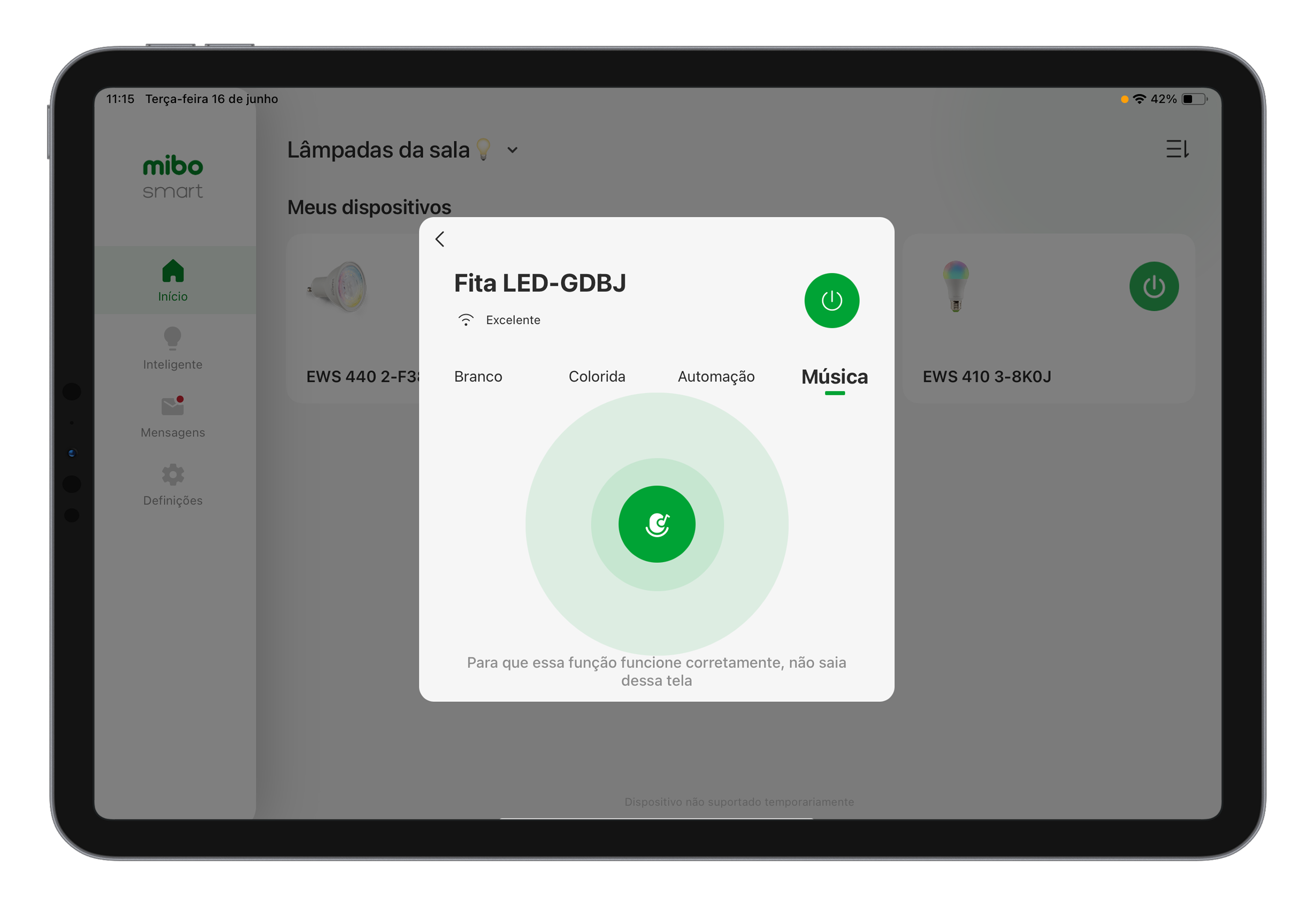
Nota: O modo música está disponível para os seguintes modelos de lâmpadas: EWS 440, MLS 4100, ELW 1001 e fita LED.
Nota: Os modelos de lâmpadas atualmente compatíveis com a versão tablet do aplicativo Mibo Smart são EWS 410, EWS 440, MLS 4100, ELW 1001 e fita LED.
Interruptores
Gerencie a iluminação da sua casa com praticidade através do tablet. O aplicativo Mibo Smart permite ligar, desligar e disparar cenas com comportamentos predefinidos, adaptando a iluminação ao seu ritmo diário.
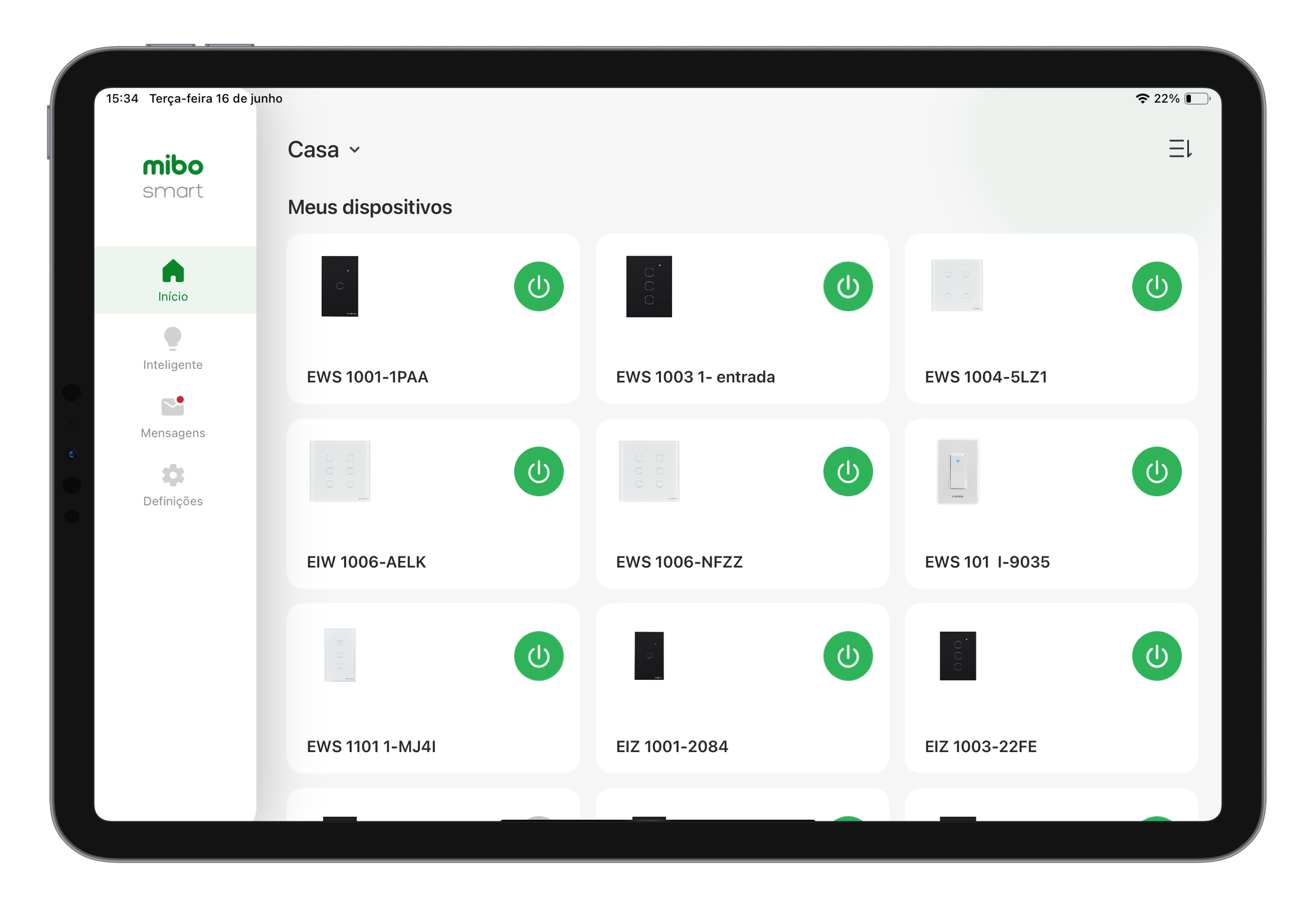
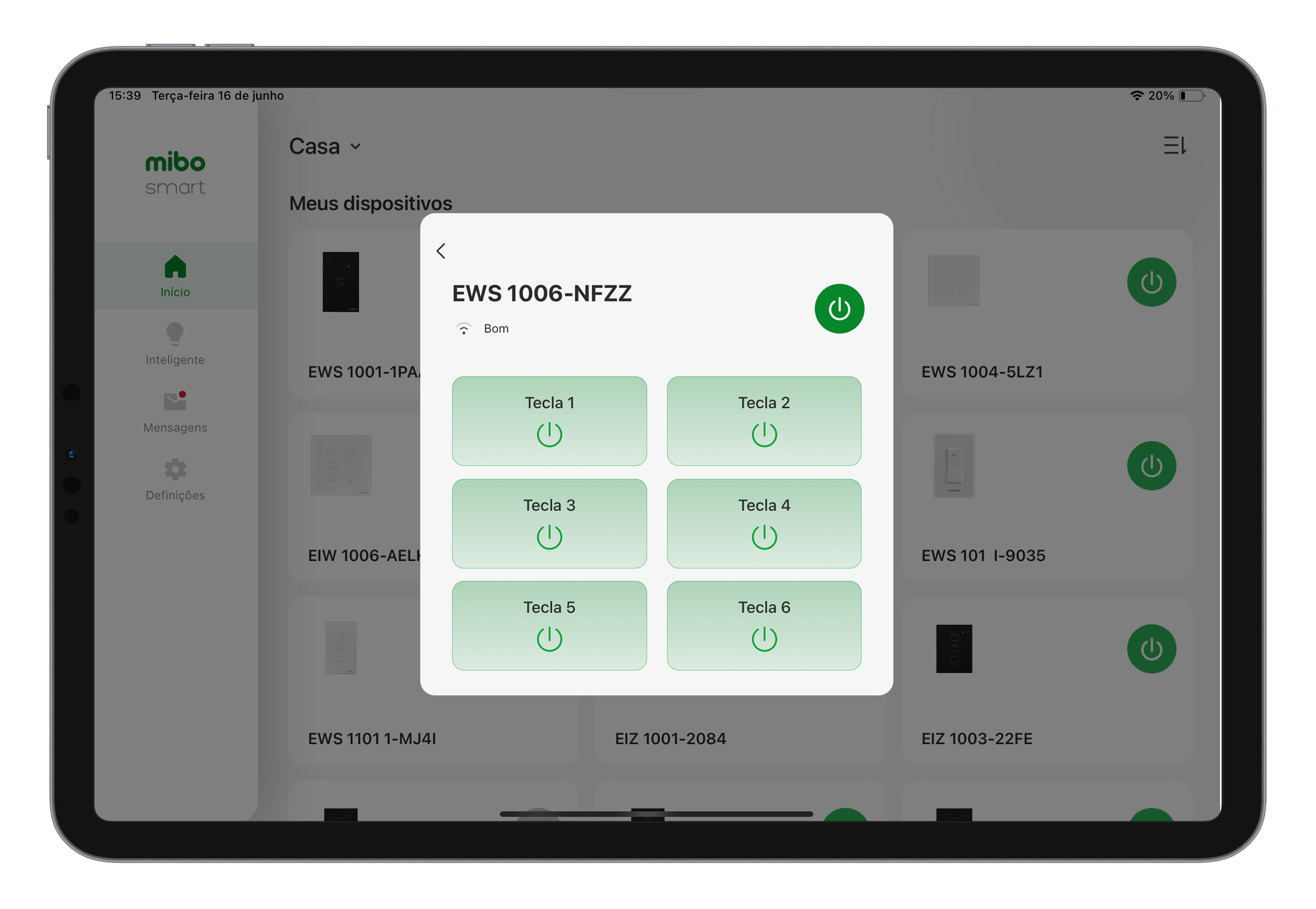
Através da interface do dispositivo você poderá escolher qual tecla deseja ligar ou desligar.
Através do menu Inteligente você poderá executar cenas predefinidas como ligar ou desligar vários instantaneamente. Basta criar a cena utilizando o aplicativo Mibo Smart em seu smartphone e poderá controlá-la normalmente através da versão tablet.
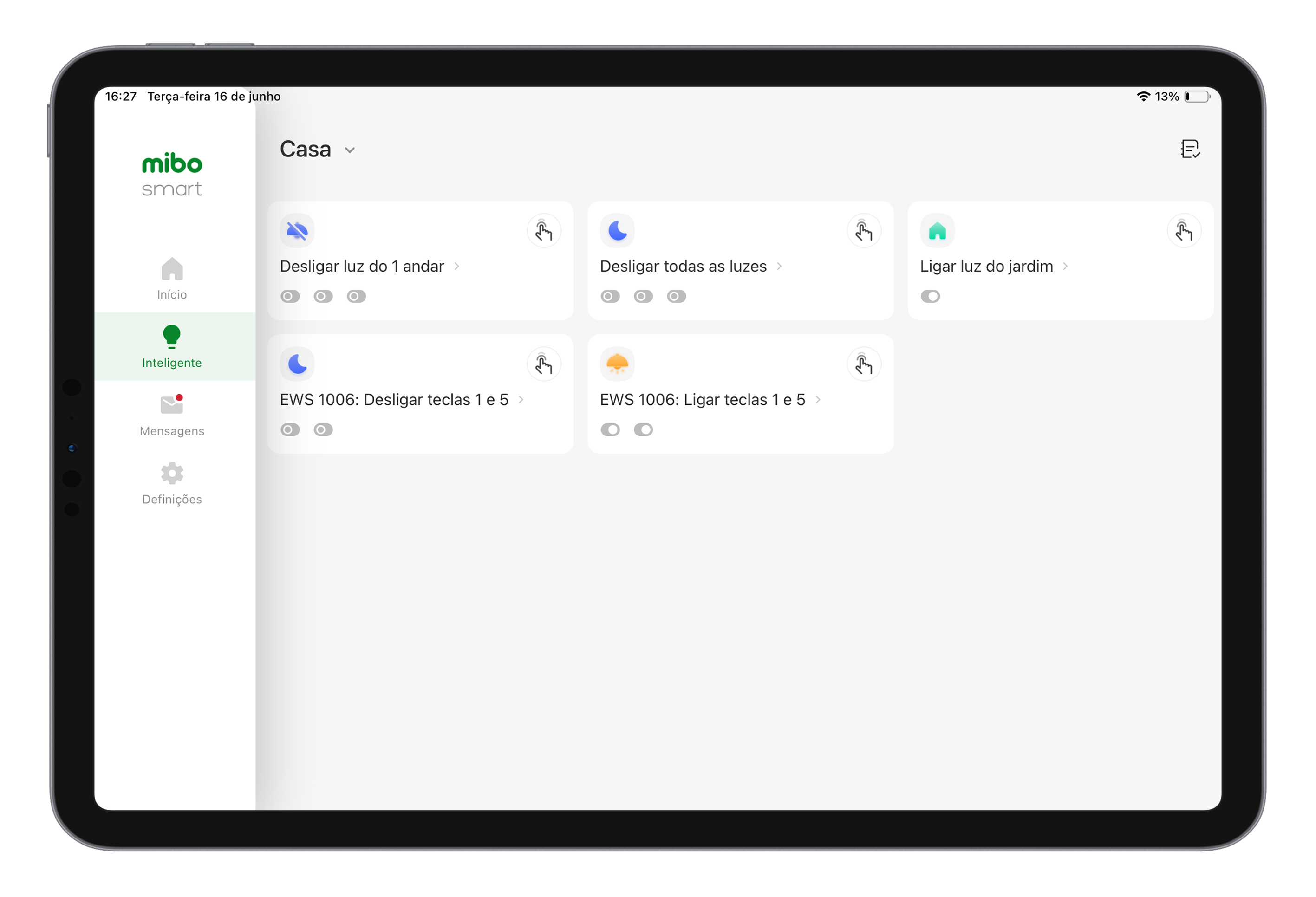
Nota: Os modelos de interruptor atualmente compatíveis com a versão tablet são MIS 1001, MIS 1002, MIS 1003, EIW 1001, EIW 1002, EIW 1003, EIW 1004, EIW 1006, EIZ 1001, EIZ 1002, EIZ 1003, EIZ 1006, EZS 1001, EZS 1002 e EZS 1003.
Interruptores com tomada
Tenha em mãos o comando central da sua casa. Com o Mibo Smart para tablets, você gerencia de forma independente a iluminação e os equipamentos conectados às tomadas.
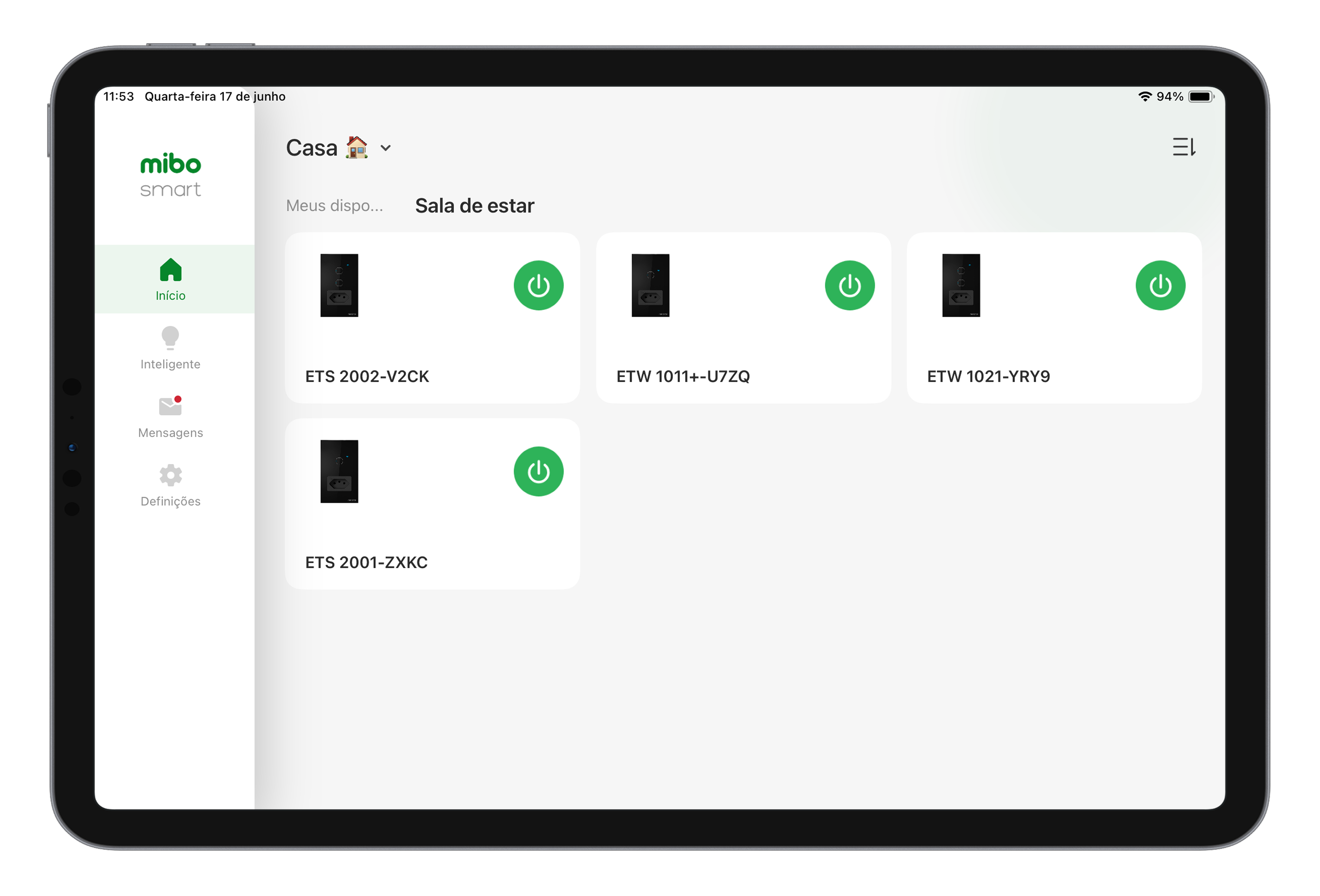
Ligue e desligue iluminação e equipamentos conectados às tomadas, de forma independente e remota. Além disso, é possível monitorar a potência consumida pelos dispositivos conectados às tomadas.
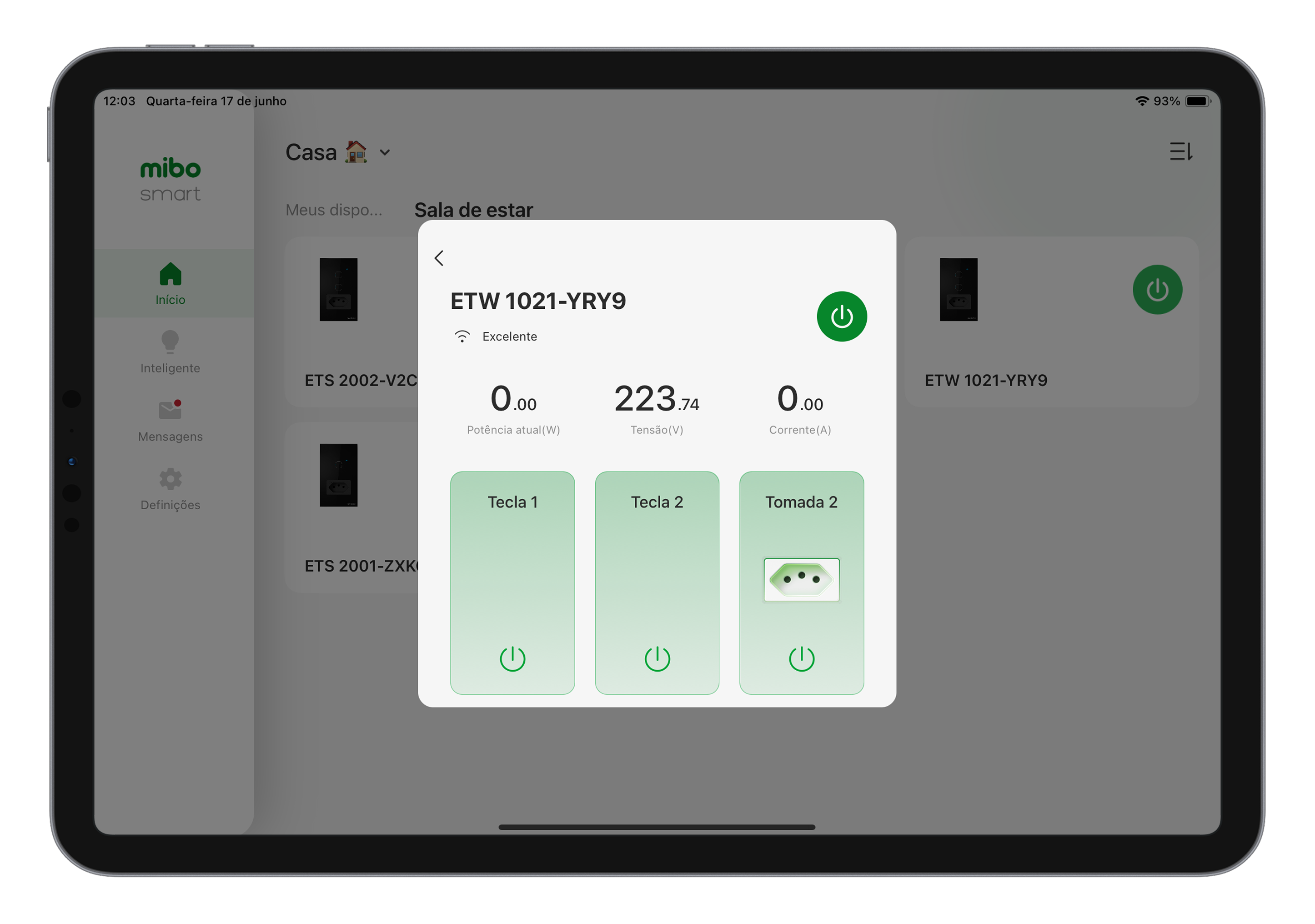
Nota: Os modelos de interruptor com tomada atualmente compatíveis com a versão tablet são ETS 2001, ETS 2002, ETW 1011, ETW 1011+ e ETW 1021.
Tomadas
Com a versão para tablet do aplicativo Mibo Smart, você pode utilizar as tomadas intelbras para controlar a alimentação de equipamentos conectados de forma independente e remota. Ligue, desligue e execute cenas com comportamentos predefinidos conforme sua preferência.
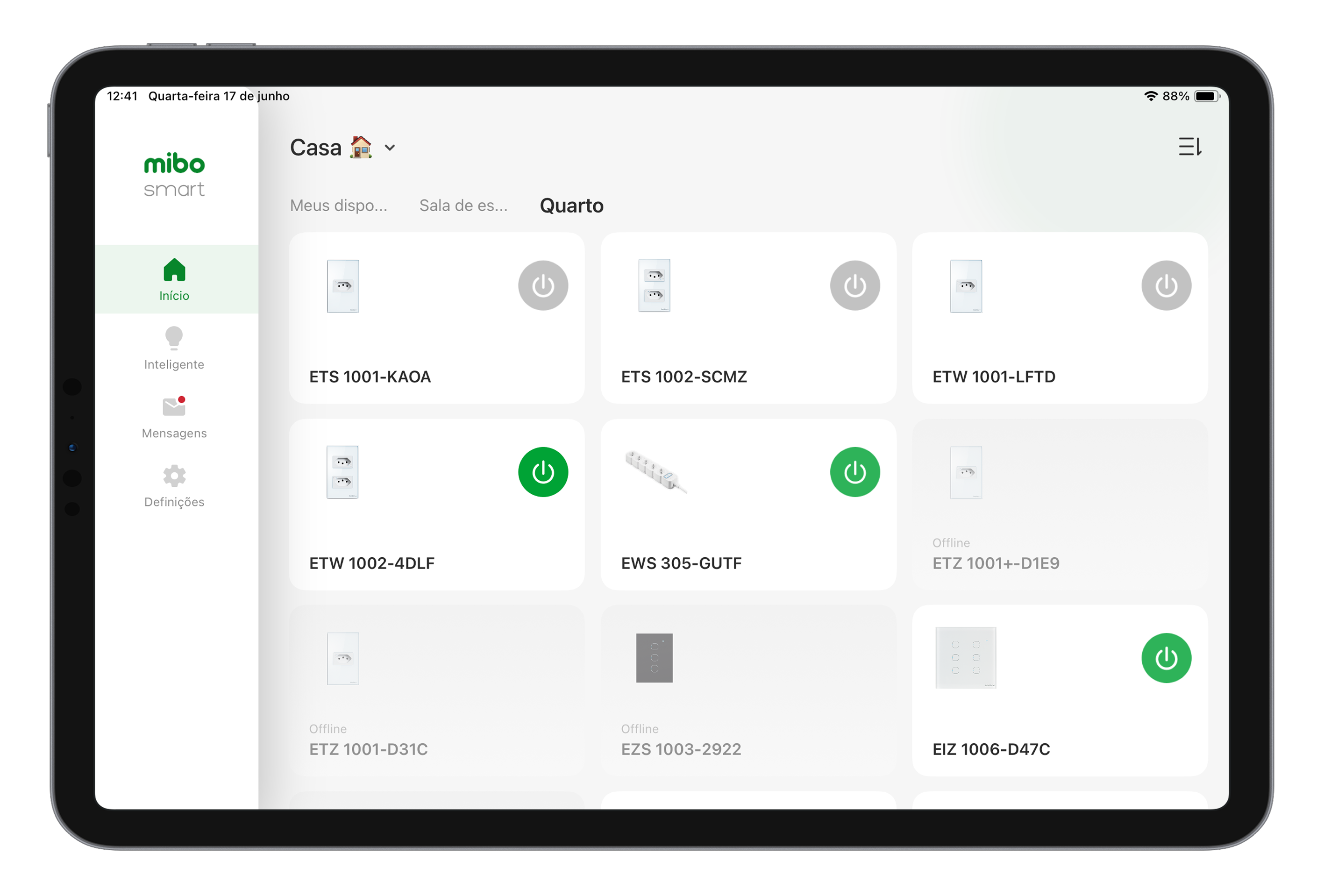
Através da interface demonstrada na imagem a seguir você poderá controlar as tomadas de forma independente e também monitorar a potência e a corrente atual consumida pelo equipamento.
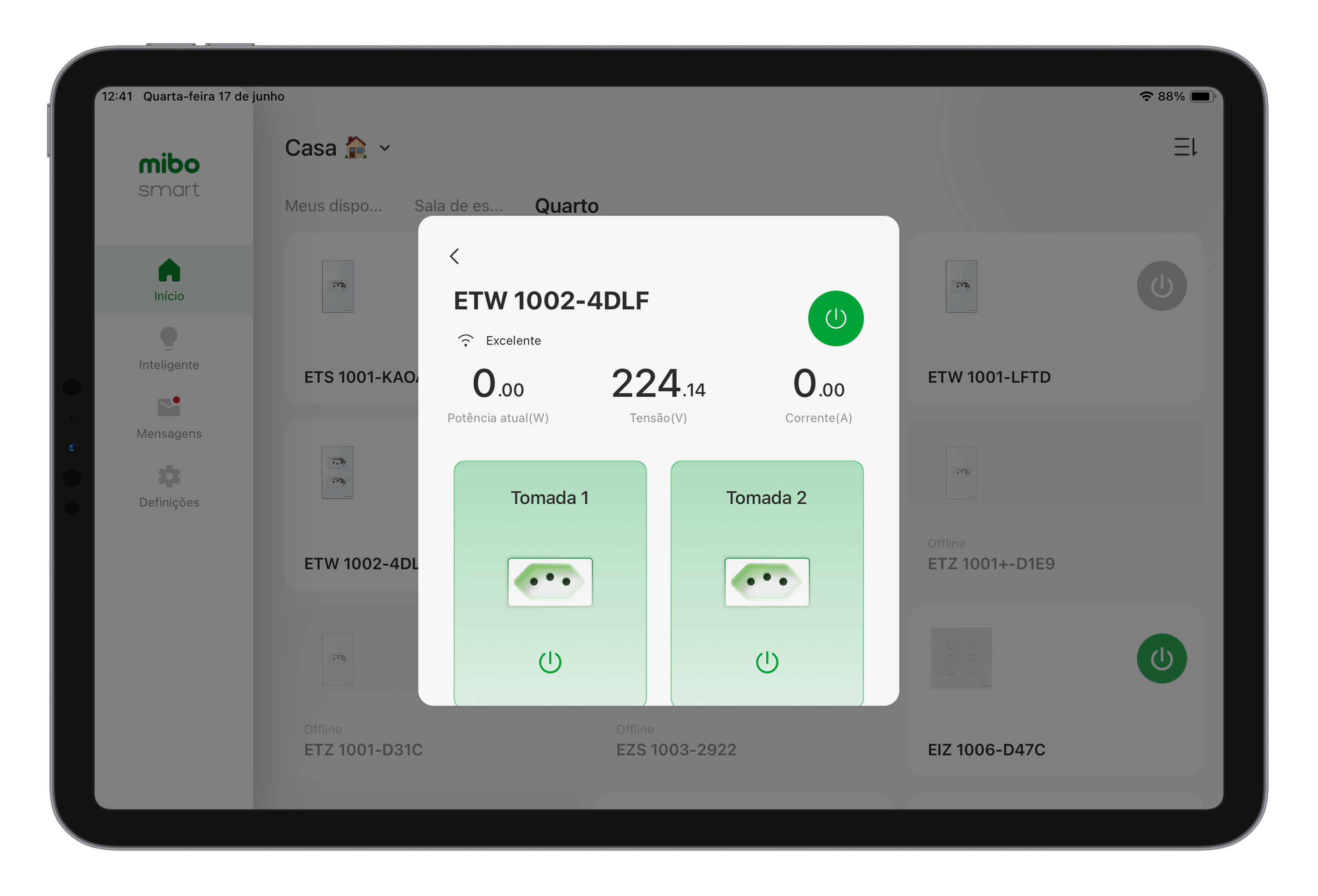
Nota: Os modelos de tomadas compatíveis com a versão tablet são EWS 301, EWS 305 e ETW 3001.
Incêndio
Através da versão tablet do aplicativo Mibo Smart você poderá monitorar seus sensores de fumaça, gás e monóxido de carbono, além de ser notificado em caso de emergência.
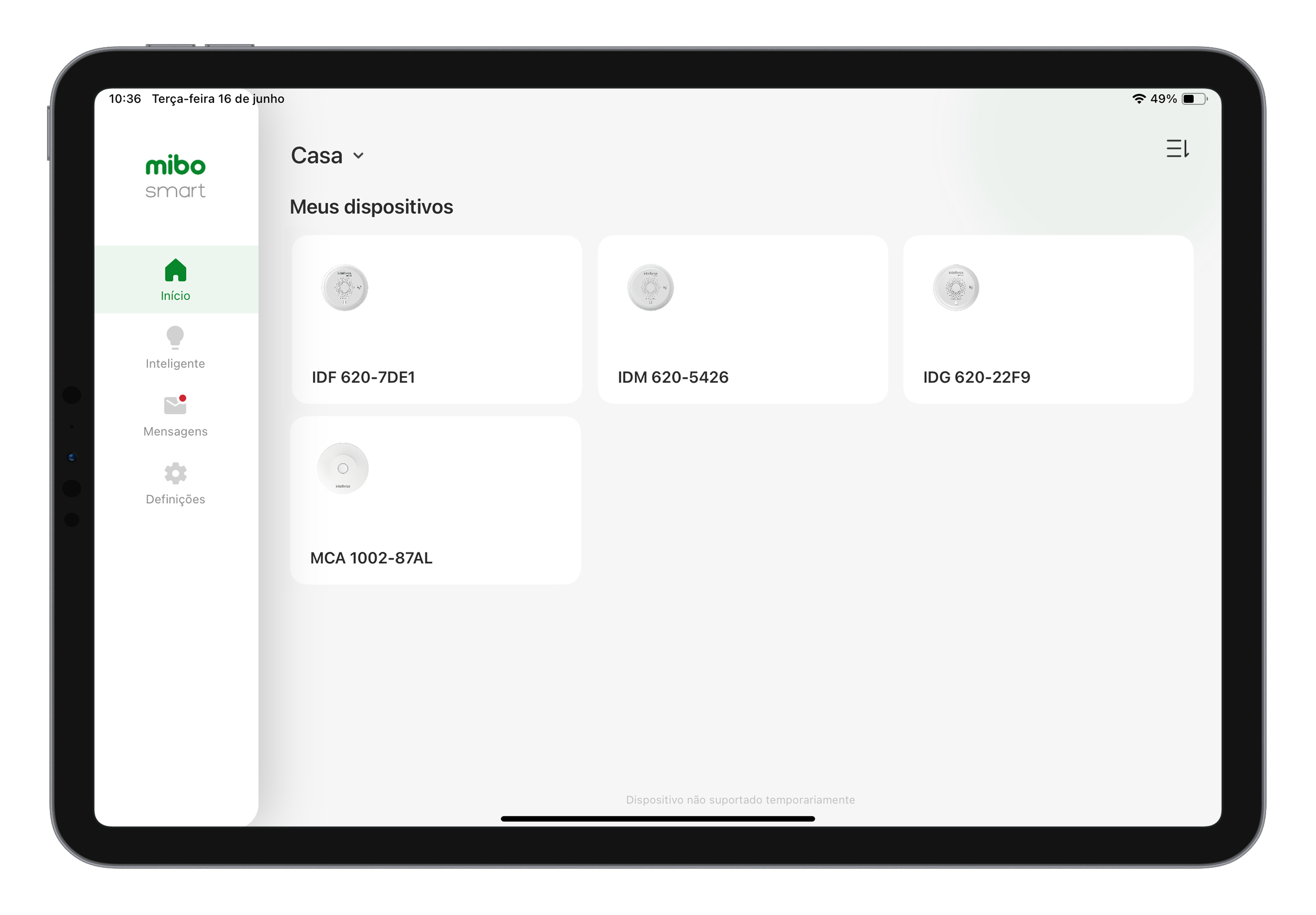
Através da interface dos sensores você poderá visualizar se estão no estado armado ou desarmado, conferir bateria e, se necessário, silenciar o alarme. De forma alternativa, você pode utilizar o HUB de automação para mudar o estado de todos os sensores para armado ou desarmado.
Nota: Os modelos de sensores de incêndio compatíveis com a versão tablet são IDG 620, IDG 620 e IDM 620. As sirenes MSI 1001 e ISI 1001 também são compatíveis com a versão tablet.
Fechaduras
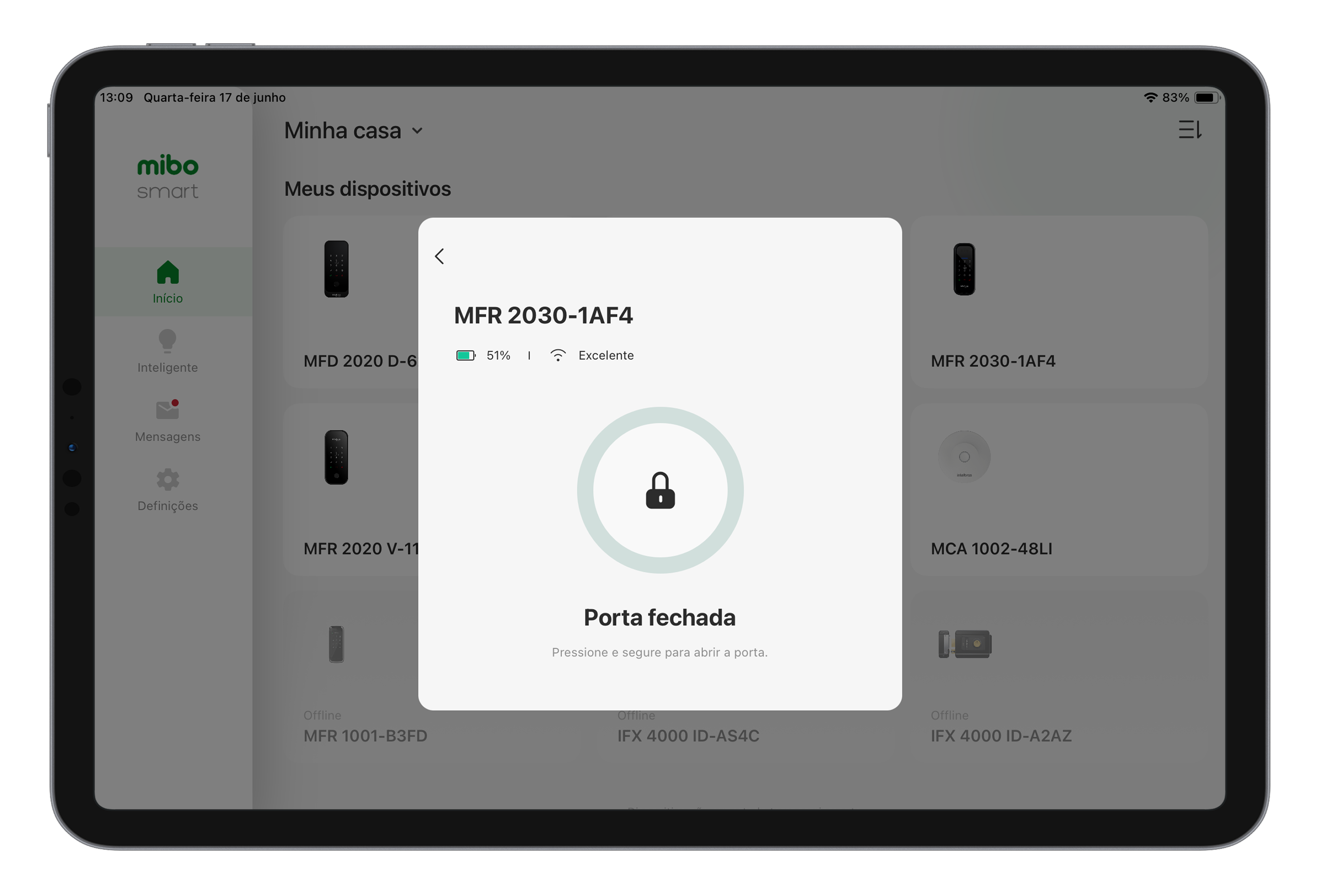
Ao utilizar a versão tablet do aplicativo Mibo Smart você será capaz de controlar suas fechaduras Intelbras, receber notificações de abertura e fechamento, além de executar cenas predefinidas conforme sua necessidade.
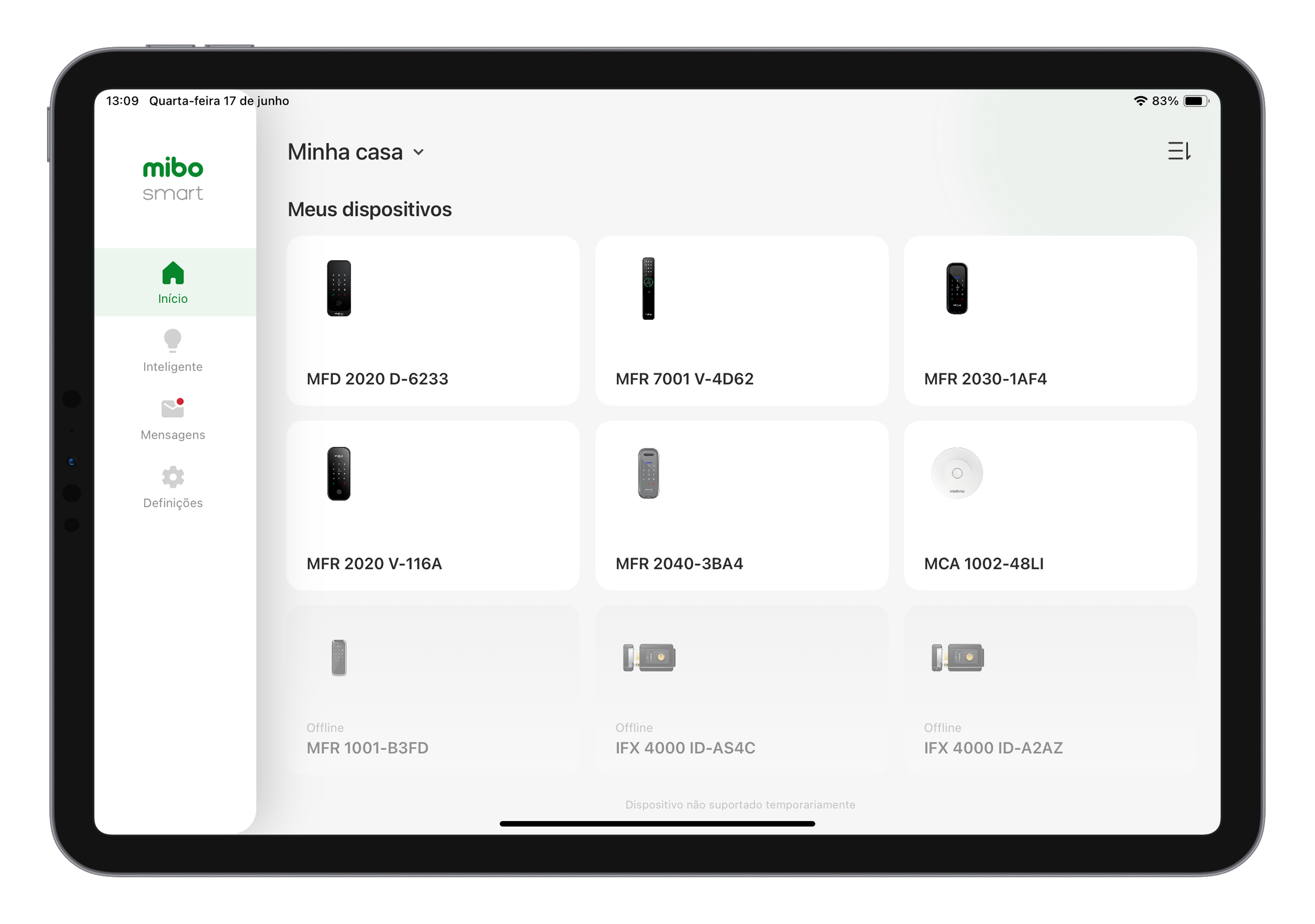
Mantenha pressionado o ícone no centro da tela para abrir ou fechar a porta.
Você será notificado quando a fechadura for aberta ou fechada. Utilize o menu Mensagens para acessar o histórico de abertura e fechamento de suas fechaduras.
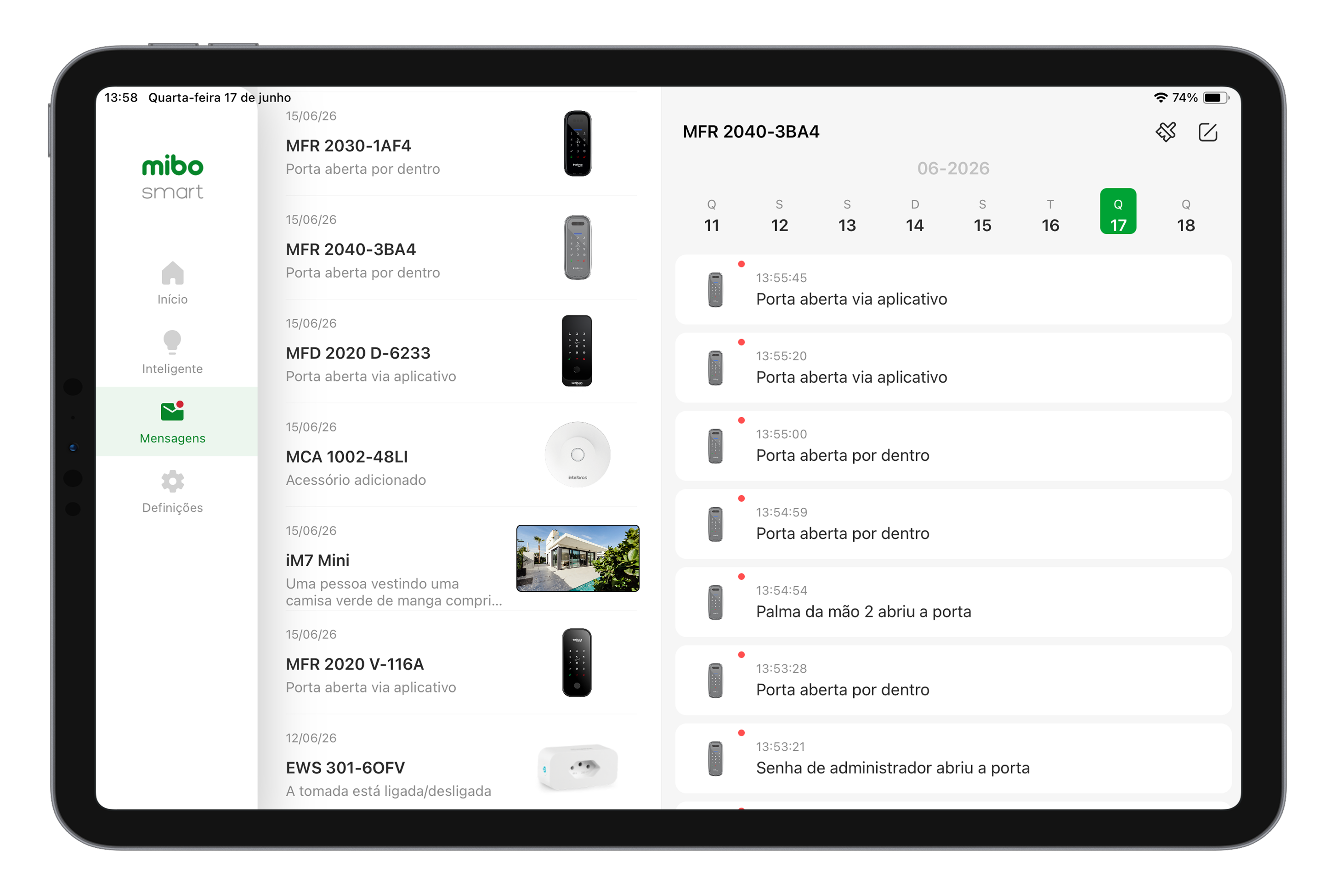
Nota: Os modelos de fechadura compatíveis com a versão tablet do aplicativo Mibo Smart são MFR 7000/7001, MFD 7000/70001, MFV 7000, MFV 3000, MFV 2010, MFD 2020, MFR 2030, MFR 2020V, MFR 2040, MFR 3000 V, MFR 3001 V, MFD 3000 D, MFD 3001 D, IFR 7000, IFR 1001, IFR 2020, IFR 4000 e IFR 3000.
Centrais de automação
O aplicativo Mibo Smart versão tablet permite a você controle total sobre suas centrais de automação residencial. Através da versão tablet você poderá controlar os HUBs de automação e também seus dispositivos vinculados, como interruptores, tomadas, controladores, fechaduras, sensores de presença, fumaça, gás e temperatura.
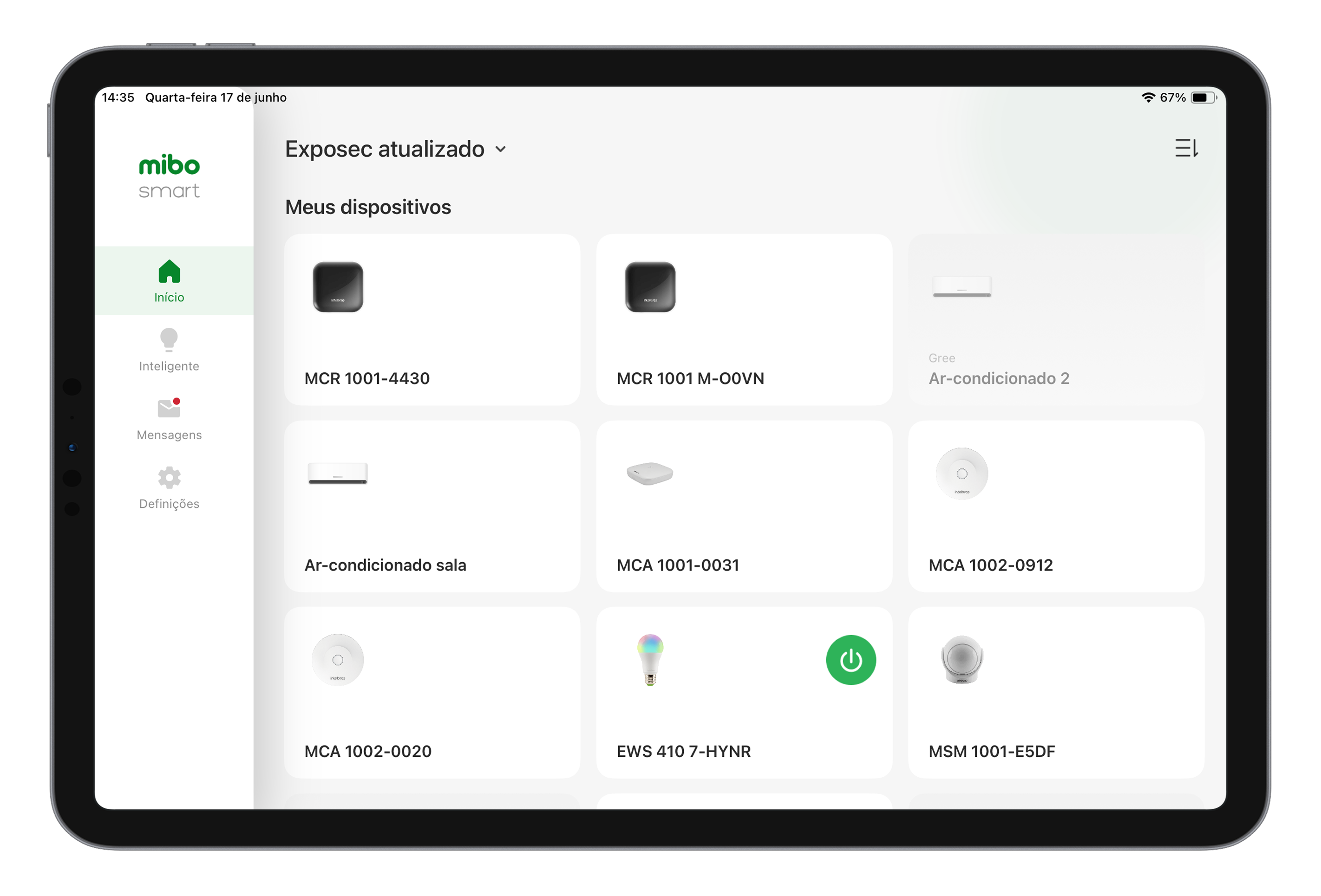
Nota: Os modelos de HUB compatíveis com a versão tablet do aplicativo Mibo Smart são MCA 1001, MCA 1002, ICA 1001 e MCR 1001.
Sensores
Com a versão tablet do Mibo Smart você pode visualizar seus sensores de abertura, presença, temperatura e botões. Seja notificado sempre que algo acontecer.
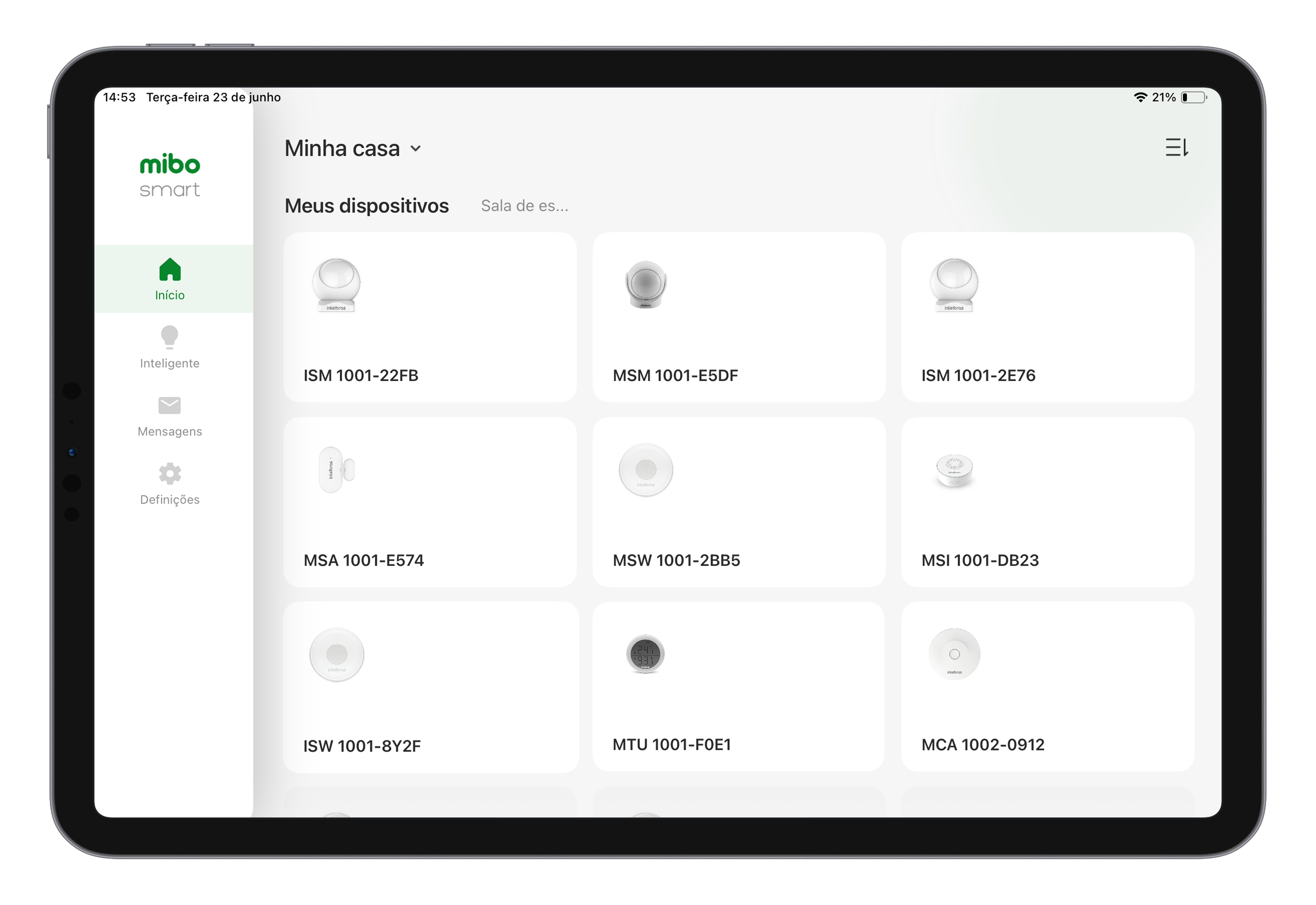
Nota: Os modelos de sensores compatíveis com a versão tablet do aplicativo Mibo Smart são MSA 1001, MSW 1001, MSI 1001, MTU 1001, ISM 1001, ISW 1001, ISA 1001, ISI 1001 e IST 1001.
Termos de uso
Os Termos de Uso do Mibo Smart foram elaborados para informar as condições e responsabilidades associadas ao uso do aplicativo. Eles estabelecem as regras de utilização, garantias e limitações de responsabilidade, além de esclarecer questões relacionadas à segurança, privacidade e armazenamento de dados.
Recomendamos que você leia os Termos de Uso com atenção para entender seus direitos e deveres ao utilizar o Mibo Smart para tablet.
Você pode visualizar os Termos de Uso clicando aqui.
Política de Privacidade
A Política de Privacidade do Mibo Smart foi desenvolvida para informar como os seus dados são coletados, utilizados e protegidos ao utilizar o aplicativo. Este documento esclarece os tipos de informações que são armazenadas, como elas são utilizadas para melhorar a experiência do usuário e quais medidas de segurança são adotadas para garantir a sua privacidade.
Recomendamos que você leia a Política de Privacidade para compreender como seus dados são tratados e protegidos ao usar o aplicativo.
Você pode visualizar a Política de Privacidade clicando aqui.
Fale Conosco
Suporte para cliente: +55 (48) 2106-0006
Fórum: forum.intelbras.com.br
Suporte via chat e e-mail: www.intelbras.com/suporte-tecnico
SAC: 0800 704 2767
Fornecedores Intelbras: 0800 724 5115
Produzido por: Intelbras S/A – Indústria de Telecomunicação Eletrônica Brasileira
Rodovia BR 101, km 210 – Área Industrial – São José/SC – 88104-800
Indústria Brasileira